A Black Friday é o momento mais esperado do ano para vendas, mas também é, para muitas empresas, o período mais imprevisível e estressante da operação. É quando todo mundo percebe, ao mesmo tempo, que os canais digitais não param, que os clientes exigem respostas imediatas e que qualquer gargalo vira uma avalanche de insatisfação.
De repente, aquilo que funcionava bem no dia a dia não acompanha o volume extra.
O WhatsApp trava.
A equipe se perde.
Mensagens ficam acumuladas.
Clientes reclamam e pior: desistem.
O que era para ser o maior pico de faturamento vira um teste de sobrevivência para vendedores, atendentes e gestores.
Mas por que isso acontece todos os anos?
Porque a maior parte das empresas prepara suas ofertas, prepara suas campanhas… mas não prepara sua operação de atendimento. E a Black Friday não perdoa: se você não se organiza antes, vai sentir os efeitos na hora do pico.
Por outro lado, as empresas que se destacam, as que vendem mais, encantam mais e conseguem reter esses clientes depois da Black Friday têm algo em comum: planejam a jornada conversacional. Elas usam automações inteligentes, centralizam tudo no mesmo lugar, treinam a equipe e transformam o caos previsto em um fluxo leve, organizado e escalável.
A boa notícia é que isso não é complicado. E você não precisa ter uma equipe gigante, nem fazer mudanças drásticas. Com os recursos certos dentro da Hablla e alguns ajustes estratégicos, sua empresa consegue atravessar a Black Friday com tranquilidade, agilidade e alta performance.
A seguir, vou te mostrar exatamente como fazer isso acontecer na prática.
Manter a operação sob controle na Black Friday não depende de improviso, depende de organização. Com a Hablla, gestores conseguem visualizar o ritmo do time em tempo real, automatizar processos, priorizar atendimentos e agir rápido sempre que algo fugir do previsto. É a combinação ideal entre tecnologia e gestão para garantir uma operação leve, eficiente e preparada para o maior pico do ano.
A tela de Monitoramento de Usuários foi criada para dar aos gestores uma visão clara do desempenho do time no dia a dia.
Com ela, é possível acompanhar o ritmo da operação, entender a carga de cada atendente e agir rapidamente sempre que algo sair do esperado.
Ela funciona como um painel de acompanhamento onde você vê, em tempo real:
É simples, visual e direto, exatamente o que um gestor precisa quando o volume de mensagens aumenta.
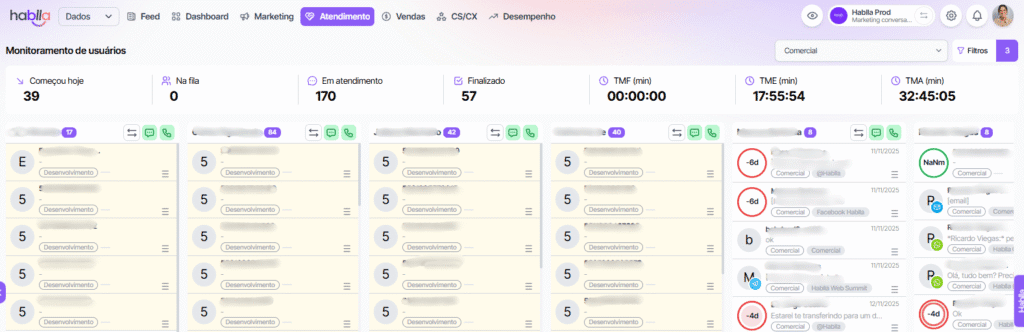
Logo no topo, o gestor acompanha dados críticos como:
Esse painel funciona como um termômetro imediato da operação: se algum indicador começa a fugir do padrão, você enxerga na mesma hora e consegue agir antes do problema crescer.
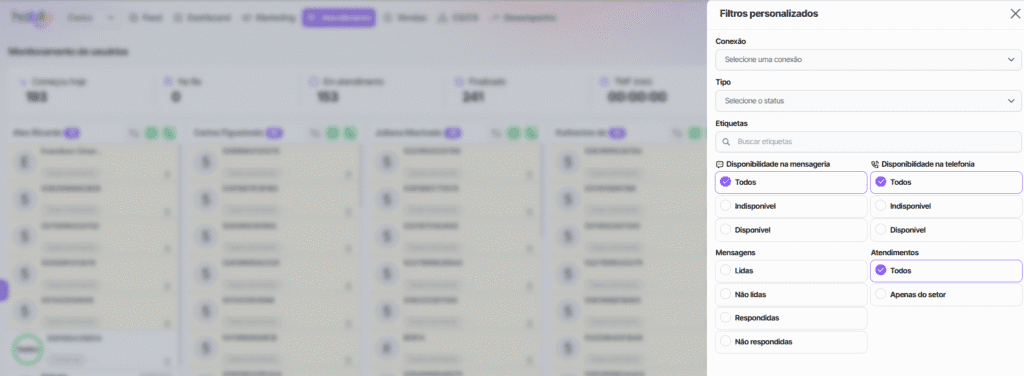
Os Filtros Personalizados dão ao gestor um poder enorme de controle sobre a operação.
Com eles, é possível filtrar:
Essa flexibilidade ajuda o gestor a localizar gargalos, identificar atendentes sobrecarregados ou até analisar rapidamente se um canal específico está se acumulando mais que os outros.
Durante a Black Friday, realocar atendimentos pode ser a diferença entre manter o fluxo ou gerar uma fila imensa.
Com o módulo Gerenciar atendimentos, você pode:
Isso dá velocidade ao gestor e mantém a equipe trabalhando com equilíbrio, sem sobrecarga.
Mesmo sem um módulo especial de filas automáticas, o gestor consegue organizar toda a operação criando filas baseadas em:
Isso permite categorizar rapidamente o que é venda, suporte, financeiro, pós-venda ou reclamação, deixando o time certo com o assunto certo.
Porque a Black Friday exige atenção constante. Se você não enxerga o movimento da equipe em tempo real, você reage tarde e perder tempo nessa época significa perder vendas.
A Tela de Atendimentos permite que cada gestor acompanhe seu próprio time de perto, faça ajustes rápidos e mantenha a operação estável mesmo nos momentos mais intensos.
É esse tipo de vigilância simples, objetiva e contínua que evita o caos e garante uma experiência muito melhor para o cliente.
O CRM já é uma ferramenta essencial no dia a dia para organizar clientes, acompanhar funis e garantir que nada se perca no meio do caminho.
Mas na Black Friday ele ganha um papel ainda mais importante: dar ao gestor controle total sobre o fluxo de oportunidades, o comportamento dos leads e a eficiência do time, tudo em tempo real.
A Black Friday é o momento em que o volume cresce, as conversões aceleram e cada oportunidade precisa ser aproveitada.
Você, gestor, não pode depender da memória ou de anotações soltas.
É o CRM que evita que bons leads se percam, que garante que seu time siga o processo e que mostra onde ajustar a estratégia rapidamente.
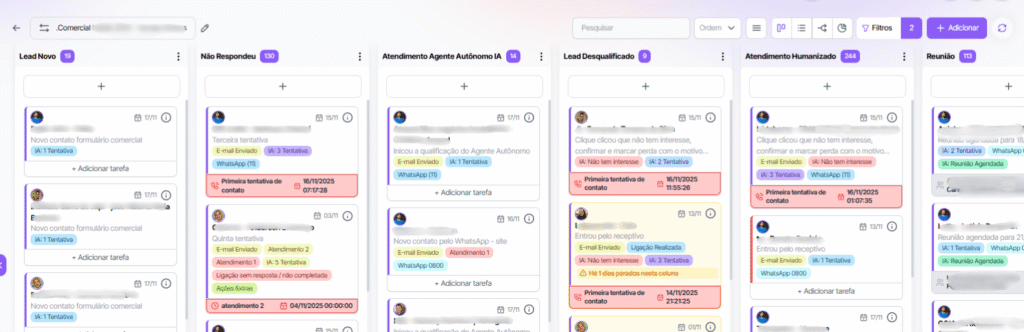
O gestor pode organizar o funil para enxergar exatamente o que precisa:
Essa organização simples já melhora a prioridade e o foco do time durante o pico.
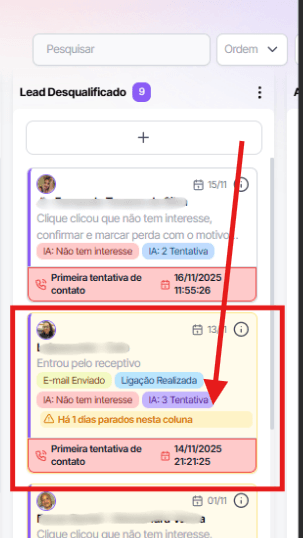
Como no exemplo "Destacar cartões após x dia parado", o CRM alerta o gestor automaticamente quando um lead está parado mais tempo do que deveria.
Isso ajuda a identificar:
É um recurso essencial para a Black Friday, quando o volume aumenta e a chance de deixar algo passar é maior.
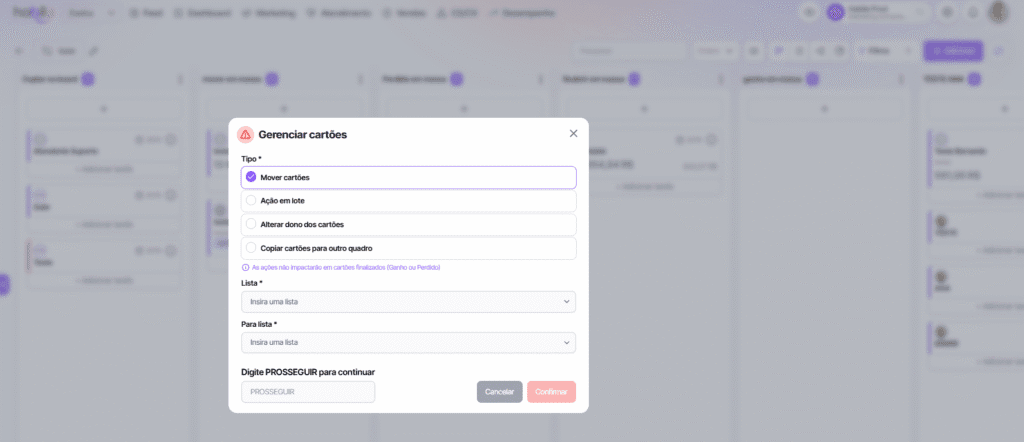
Pelo menu superior do funil, é possível:
É um atalho poderoso para o gestor reorganizar o fluxo sem perder tempo.
Cada lead mostra:
Na Black Friday, isso evita que atendentes esqueçam follow-ups e ajuda gestores a cobrar ações específicas.
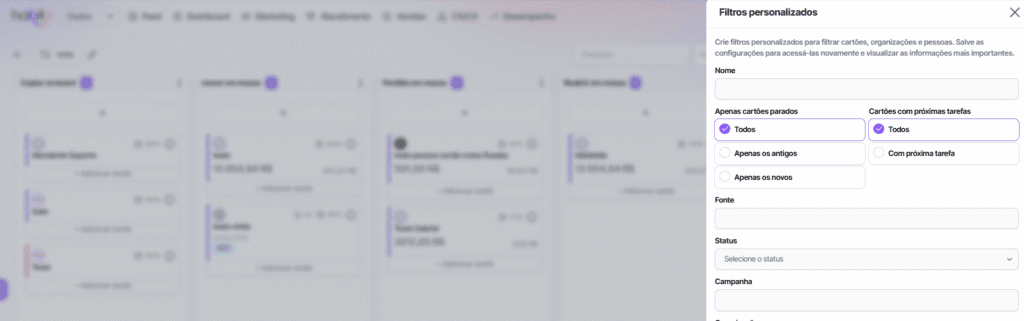
A nova área de Filtros Personalizados do CRM permite filtrar por:
Com isso, o gestor consegue:
É uma visão gerencial extremamente rica e perfeita para o período da BF.
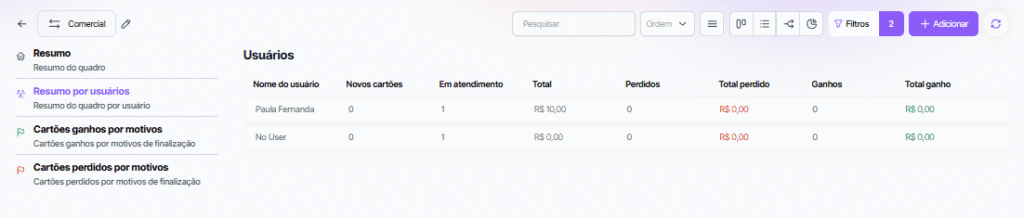
O relatório de Resumo por usuários mostra dados completos por atendente:
Isso permite ao gestor:
Durante a Black Friday, acompanhar isso em tempo real faz toda a diferença.
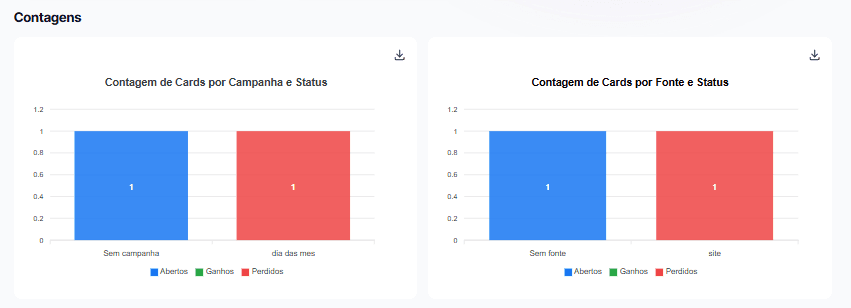
Os gráficos de contagem de cards por:
mostram quais canais trazem mais oportunidades e onde estão as maiores chances de ganho.
Com isso, o gestor otimiza investimento e reforça o time no canal certo.
Com funções como:
O funil deixa de ser só um quadro e vira um painel vivo da operação.
Esse recurso garante velocidade, consistência e zero esquecimentos em um momento em que cada oportunidade conta.
Cada etapa criada no CRM pode ter sua própria automação e isso é um dos maiores diferenciais na Black Friday. Com a régua configurada, o time deixa de depender de ações manuais e passa a contar com lembretes automáticos, follow-ups programados, avisos internos e mensagens estratégicas que disparam conforme o lead avança (ou trava) no funil.

Porque o CRM te permite acompanhar o coração da operação: o funil de vendas. É nele que você identifica o ritmo da conversão, percebe oportunidades antes que esfriem e orienta o time a agir no momento certo, não depois.
No dia a dia, as automações já ajudam a tornar o atendimento mais rápido, mais leve e mais padronizado. Mas na Black Friday, elas passam de apoio para peça-chave da operação.
Isso porque, quando o volume aumenta, o atendimento manual simplesmente não acompanha. Por mais treinada que seja sua equipe, existem limites e é a automação que garante continuidade, fluidez e tempo para o atendente focar no que realmente importa.
Se o gestor quer evitar filas, reduzir desgaste da equipe e manter a experiência do cliente positiva mesmo sob pressão, a automação precisa entrar antes do pico.
Durante a Black Friday, muitos clientes chegam fora do horário padrão e todos esperam resposta imediata. A Saudação inteligente garante isso. Ela cumpre três funções essenciais:
Para o gestor, isso significa menos clientes abandonando a conversa antes de serem atendidos.
Na BF, chegam mensagens de todos os tipos: dúvidas sobre entrega, rastreamento, ofertas, troca, suporte técnico, compras e mais.
A triagem automática identifica essa intenção logo no início e envia o cliente diretamente para o setor correto. O benefício para o gestor:
Triagem bem feita = fila menor e equipe mais produtiva.
Preço, prazo, horário, política de troca, formas de pagamento, condições da oferta… Essas dúvidas sempre explodem na Black Friday.
Automatizar esses pontos faz o time respirar. Você reduz drasticamente o volume que chega ao atendente humano e deixa a equipe focada em conversas que realmente precisam de atenção.
Para o gestor, isso significa menos congestionamento e mais eficiência por atendente.
Em dias de pico, perder tempo perguntando nome, produto, tamanho, CPF, telefone ou interesse consome minutos valiosos.
Com a automação, isso já chega pronto: o atendente recebe a conversa com os dados essenciais preenchidos.
Resultado:
Para gestores, isso representa mais atendimentos por hora, sem aumentar equipe.
Quando o cliente sabe que está na fila e recebe uma previsão clara, ele fica mais tranquilo e menos propenso a abandonar a conversa.
A fila virtual cria transparência e reduz frustração, um dos principais motivos de reclamação durante a BF. Para gestores, isso é um aliado poderoso: você mantém a satisfação e organiza o fluxo sem aumentar pressão sobre o time.
Se sua empresa vende pela Hablla, existem automações que aumentam conversão sem exigir esforço manual da equipe:
Esses fluxos trabalham “por trás das câmeras” recuperando vendas enquanto o time lida com o atendimento mais complexo.
Porque as automações criam uma operação que respira mesmo sob alta demanda. Elas absorvem o impacto do volume, diminuem o peso nos atendentes, aceleram respostas e mantêm a qualidade do atendimento.
Durante a Black Friday, o gestor que prepara as automações com antecedência reduz estresse, mantém o time produtivo e garante uma experiência muito mais fluida para o cliente.
No dia a dia, ter uma equipe bem treinada já faz diferença. Mas, na Black Friday, isso deixa de ser um diferencial e passa a ser obrigatório.
O volume aumenta, o tempo fica mais curto e a pressão dobra. É exatamente nesse cenário que o preparo da equipe define se a operação vai fluir com segurança ou virar um acúmulo de conversas, atrasos e clientes frustrados.
Como gestor, esse é o momento de garantir que seu time entre no período com confiança, clareza e domínio do que precisa ser feito. Treinar agora significa evitar gargalos quando o pico chegar.
Não espere o volume real para descobrir onde o time trava. Simulações ajudam o gestor a identificar:
É muito mais barato corrigir antes do que apagar incêndio na hora.
O essencial precisa estar fluindo sem esforço:
Esse domínio técnico dá segurança ao atendente e evita que pequenas dúvidas se transformem em demora.
Quando o volume sobe, ninguém tem tempo de escrever mensagem longa do zero. E cada atendente criando sua própria resposta gera inconsistências e ruído na operação. Ter um conjunto de mensagens-padrão para:
garante agilidade e mantém a comunicação da empresa alinhada.
Na Black Friday, certos horários são naturalmente mais intensos. Como gestora/gestor, vale alinhar:
Quando cada pessoa sabe exatamente o que fazer, o fluxo fica mais leve e a equipe rende mais.
A clareza reduz ansiedade. Antes do pico, alinhe com a equipe:
Um time que sabe o que esperar responde mais rápido, com mais segurança e com menos retrabalho.
Porque uma equipe preparada entrega duas coisas que fazem toda a diferença na Black Friday: velocidade e consistência.
Gestores que investem algumas horas de preparação colhem:
A tecnologia sustenta a operação, mas quem faz a diferença é o time. E na Black Friday, um time preparado é o que separa empresas que crescem daquelas que travam.
Durante todo o ano, acompanhar métricas já é importante. Mas, na Black Friday, isso se torna crucial para que gestores consigam tomar decisões rápidas e evitar que pequenos atrasos virem grandes problemas.
O painel de métricas da Hablla funciona como um “monitor cardíaco” da operação: ele mostra, ao vivo, se tudo está fluindo ou se algo precisa da sua intervenção imediata. Essa visão permite que você ajuste estratégia, realoque pessoas, aprimore fluxos e resolva gargalos antes que o cliente perceba.
Quando o volume cresce, a intuição não é suficiente. É o acompanhamento em tempo real que mantém a operação estável e oferece ao gestor a clareza necessária para garantir um atendimento de alta performance.
Durante a Black Friday, três métricas precisam estar no radar do gestor o tempo todo: TMF (tempo médio de fila), TME (tempo médio de espera) e TMA (tempo médio de atendimento). Juntas, elas mostram exatamente como está a saúde da operação.
Se o TME sobe, significa que o cliente está demorando para receber a primeira resposta sinal de fila acumulada e possível desorganização na distribuição.
Se o TMF aumenta, a fila está crescendo mais rápido do que o time consegue atender, indicando picos de demanda, falta de disponibilidade ou necessidade de reforços.
E quando o TMA fica alto, cada atendimento está levando mais tempo para ser resolvido, o que reduz a capacidade geral da equipe.
Monitorar esses três indicadores em tempo real permite ao gestor agir antes que o cliente perceba o problema redistribuindo atendimentos, ajustando automações, reforçando setores e mantendo a operação fluindo mesmo nos momentos de maior pressão.
Aqui o foco é equilíbrio. Se um atendente está com 20 conversas abertas enquanto outro tem 5, isso mostra que:
Isso é fundamental para evitar sobrecarga e manter a produtividade constante.
Na Black Friday, os picos não são apenas previsíveis eles são determinantes. Monitorar esse dado ajuda você a:
É uma métrica simples, mas poderosa para planejar e reagir.
WhatsApp, Instagram, Facebook, Telegram… Nem sempre o canal mais forte do dia a dia é o mais movimentado na Black Friday. Acompanhar isso em tempo real ajuda os gestores a:
Essa métrica é uma alerta vermelho. Ela mostra onde a operação está falhando e onde o gestor precisa intervir imediatamente. Na Black Friday, perder uma conversa significa:
Acompanhar isso ao vivo permite corrigir no ato, e não depois que o dano já foi feito.
Se você está usando o CRM da Hablla junto do painel, o gestor consegue ver:
É um mapa claro do desempenho da equipe e da saúde das metas da Black Friday.
Porque a Black Friday não é um dia “normal”. Ela exige decisões rápidas, ajustes instantâneos e acompanhamento contínuo. Com essas métricas à vista, você consegue:
Gestores que monitoram essas métricas em tempo real não só mantêm a operação estável, como elevam o desempenho da equipe e maximizam as oportunidades de conversão.
A Hablla te entrega essa visão completa para que, mesmo no maior pico do ano, a operação continue fluindo com organização, agilidade e eficiência.
A Black Friday só se torna caótica para quem tenta resolver tudo no improviso. Quando a operação está alinhada equipe preparada, automações funcionando, CRM organizado e métricas acompanhadas ao vivo o volume deixa de ser um risco e passa a ser uma oportunidade gigantesca.
A verdade é simples: não é o volume que derruba uma operação, mas sim a falta de preparação.
E com a Hablla, você tem exatamente o que precisa para transformar pressão em performance:
✔ Atendimentos fluindo sem gargalos
✔ CRM trabalhando a favor da conversão
✔ Automações absorvendo demandas repetitivas
✔ Time confiante e produtivo
✔ Decisões rápidas baseadas em dados reais
Enquanto algumas empresas lutam para responder clientes no dia mais importante do ano, aquelas que se organizam com antecedência conseguem vender mais, encantar mais e reter mais.
A Black Friday é um marco e a Hablla está aqui para garantir que esse marco seja de crescimento, não de caos.
👉 Se quiser preparar sua operação com antecedência, nossa equipe está pronta para te ajudar.
Canais oficiais Hablla:
📞 Suporte
📚 Central de Ajuda
📅 Agende com o CS
📦 +15 novas funcionalidades
📈 +2 novos dashboards de performance
💬 +4 aprimoramentos em experiência e usabilidade
💡 1 missão contínua: transformar cada conversa em resultado.
Outubro foi um mês de grandes avanços na Hablla.
Trouxemos atualizações que unem inteligência analítica, automação e gestão humanizada, tornando o marketing conversacional ainda mais eficiente e previsível.
Cada novidade nasceu de uma necessidade real observada nas operações dos nossos clientes e tem um objetivo em comum: facilitar a tomada de decisão e impulsionar a performance das conversas.
A seguir, você confere tudo o que chegou à plataforma e como aplicar cada melhoria no seu dia a dia 👇
O módulo de Atendimento recebeu funcionalidades que reduzem cliques, aumentam o controle da operação e aceleram o caminho entre conversa e resultado.
Mais do que responder rápido, agora é possível agir em tempo real, com visão completa da jornada do cliente e das interações do time.
Confira o que já está disponível para você:
Agora o operador pode acessar todos os atendimentos associados a um cartão sem sair do board ou abrir o cadastro do contato.
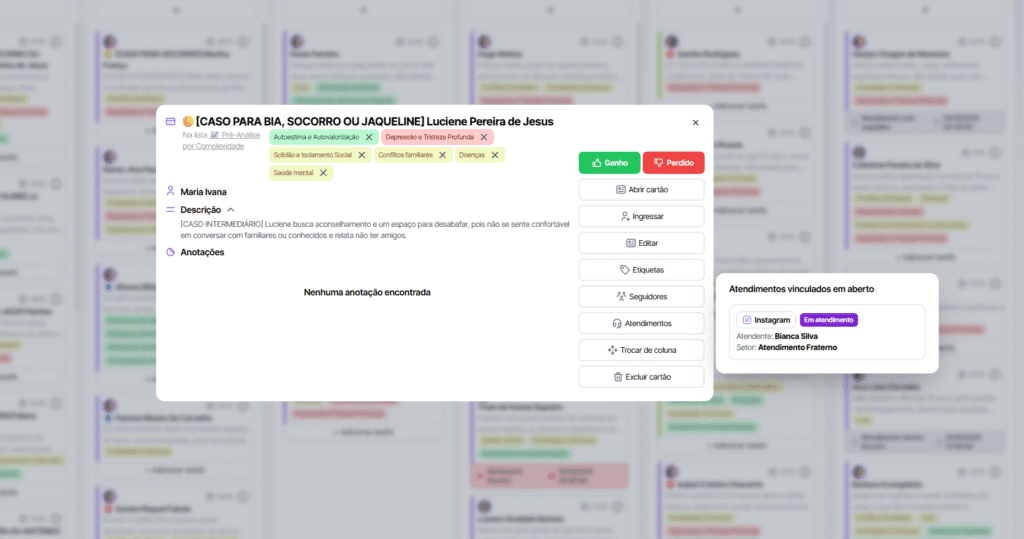
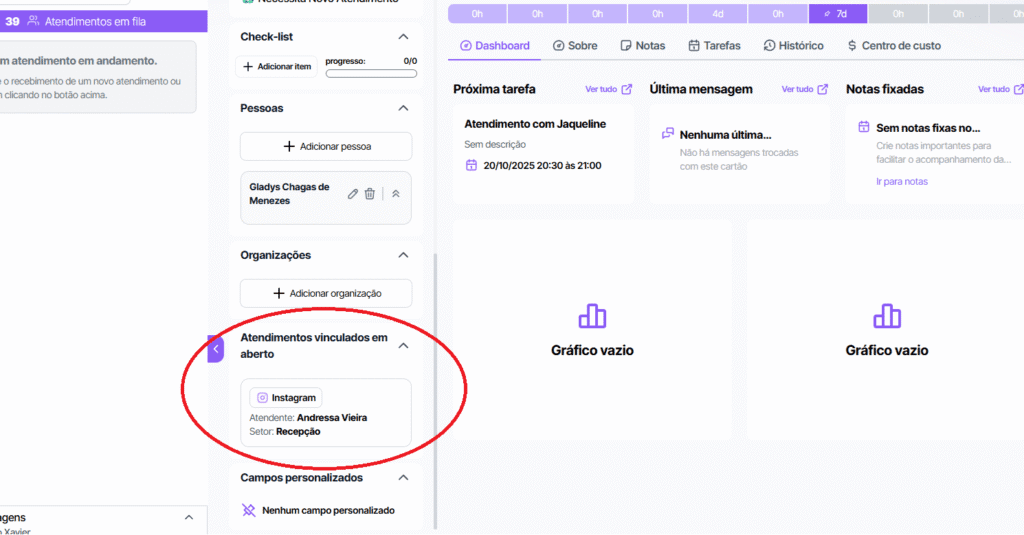
Como usar:
Aplicação na prática
Ideal para:
Resultado: fluxo mais rápido + contexto completo = mais conversões
O novo painel de monitoramento traz visibilidade instantânea de toda a operação de atendimento.
O que é possível fazer:
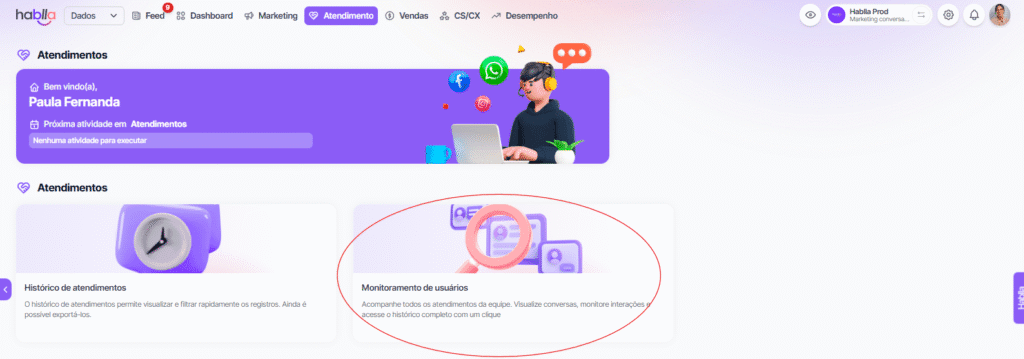
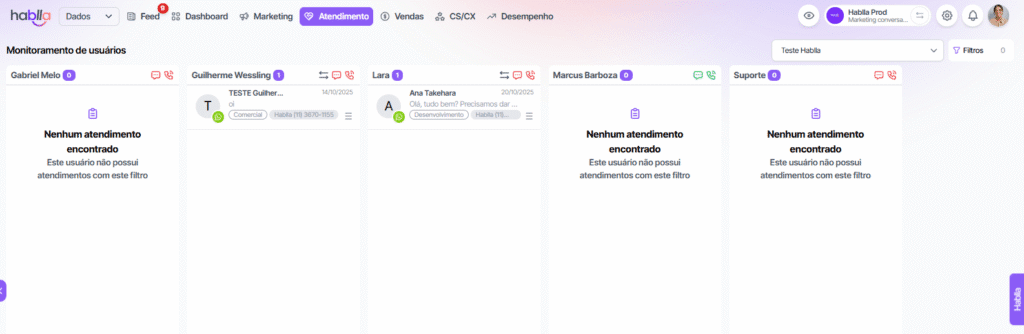
Como usar
Aplicação na prática
Perfeito para supervisores e líderes de operações:
Resultado: gestão com dados e fluidez operacional garantida.
Agora o histórico de transferências mostra quem realizou cada movimentação do atendimento.
Isso traz mais clareza sobre a jornada da conversa e facilita a auditoria das ações ao longo do processo.
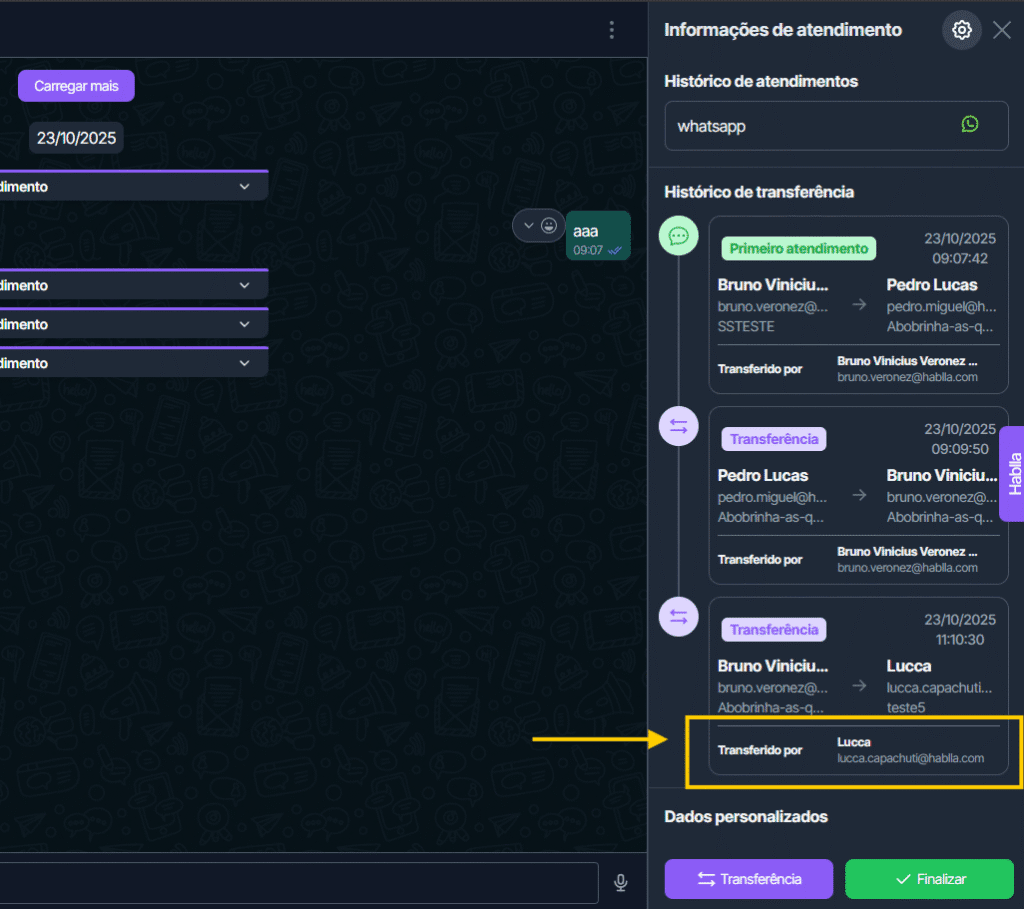
Como usar
Aplicação na prática
📈 Resultado: gestão mais confiável e alinhada ao padrão de qualidade da operação.
Agora você pode cobrar e converter diretamente pela conversa via WhatsApp.
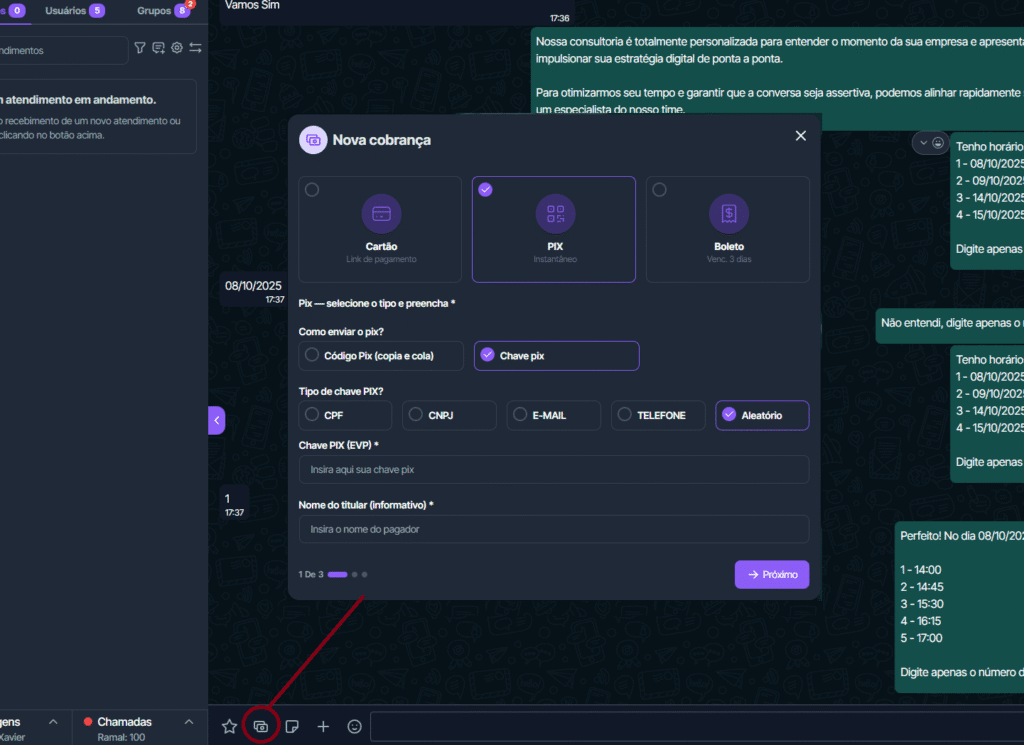
Como usar
Aplicação na prática
Perfeito para vendas e cobrança:
Resultado: atendimentos que viram vendas
Quando o assunto é atendimento e dados de clientes, confiar não basta — é preciso comprovar.
Por isso, fortalecemos os pilares de segurança da Hablla com novos recursos que aumentam o controle, a rastreabilidade e a conformidade das operações conversacionais.
Mantenha as mensagens alinhadas às políticas internas da sua organização.
Agora você pode ativar o bloqueio automático de termos inadequados em mensagens, e-mails e templates.
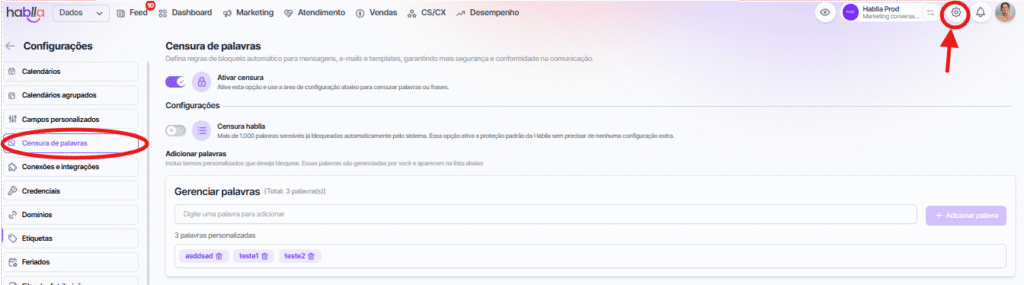
Como ativar
Configurações → Censura de Palavras
Escolha entre:
Resultado: comunicação mais segura e livre de riscos reputacionais
Mais transparência para entender quem acessou, quando e de onde. A funcionalidade identifica a localidade aproximada do usuário que acessou o sistema.
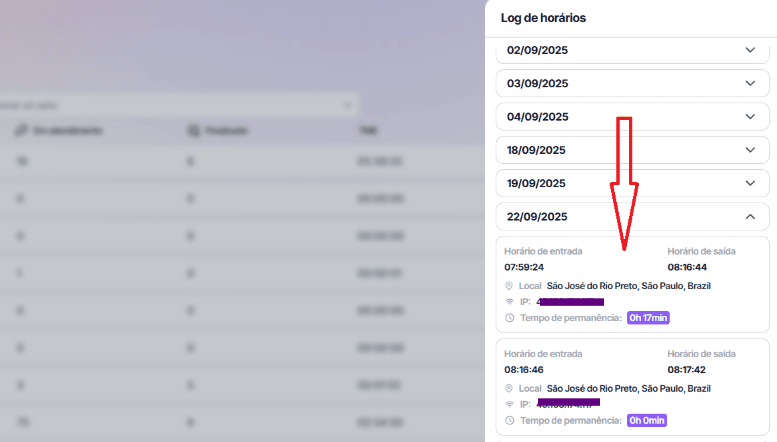
Como usar
Atendimento → Histórico de Atendimentos → Atendentes → ícone de relógio
Resultado: rastreabilidade completa para auditorias e governança de acessos
As evoluções no CRM e Kanban da Hablla foram pensadas para tornar a gestão de oportunidades mais padronizada, previsível e orientada por dados.
Menos operação manual. Mais inteligência para mover o funil com eficiência do primeiro contato ao fechamento.
Confira o que já está disponível no seu workspace 👇
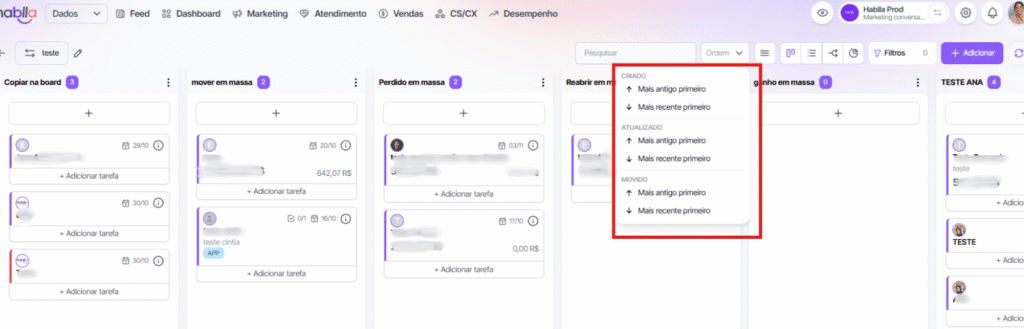
Agora você pode ordenar os cartões dentro das listas com até 6 opções de organização por data, prioridade, valor, entre outras.
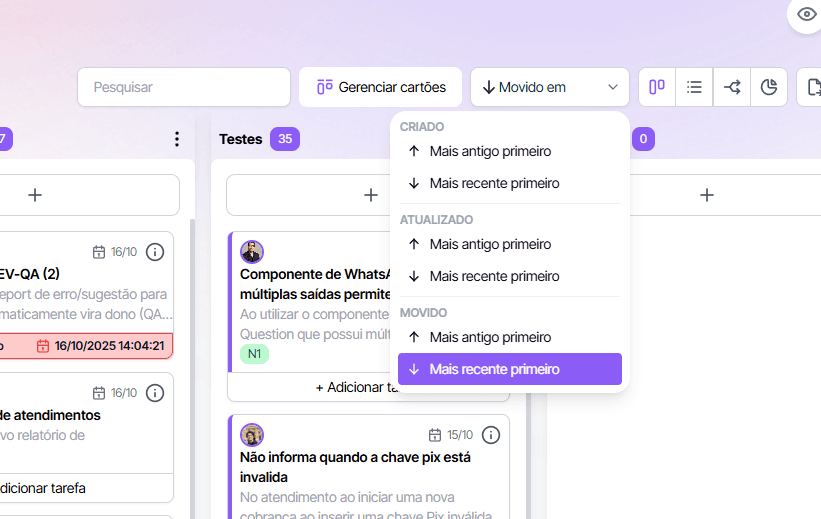
Como usar
Aplicação na prática
Resultado: tempo melhor aproveitado e mais negócios priorizados.
Ganhe, perca, mova ou replique várias oportunidades com um único clique.
📌 O que é possível fazer
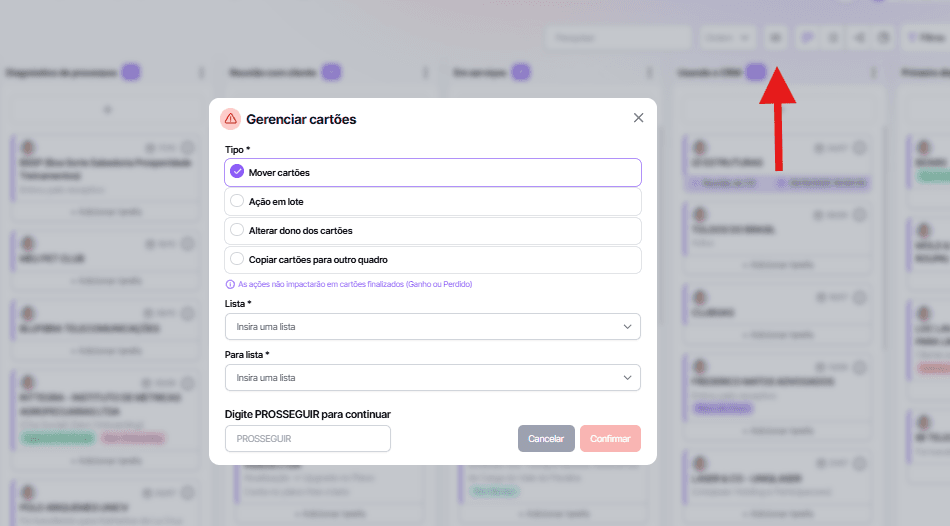
Como usar
Aplicação na prática
Resultado: menos tarefas repetitivas, mais foco na conversão.
Ative o alerta visual para cartões sem movimentação por X dias e identifique gargalos do funil em segundos.
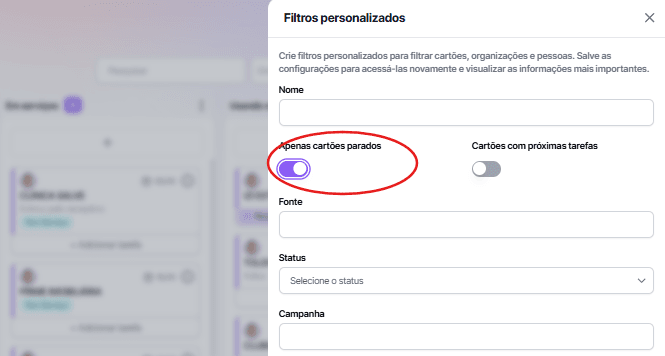
Como usar
Aplicação na prática
Resultado: um funil sempre saudável e em movimento.
Agora é possível definir quais informações devem ser preenchidas e para onde cada cartão pode ser movido no CRM.
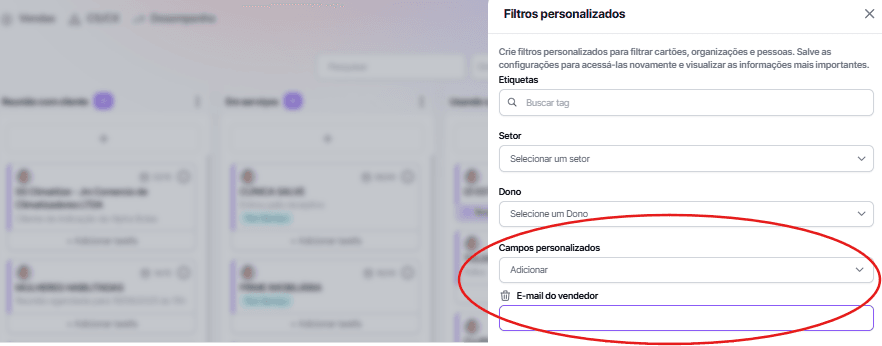
Como usar
Aplicação na prática
Resultado: dados confiáveis para decisões melhores.
Cada coluna do funil agora pode ter descrição, objetivo e automações exibidas automaticamente.
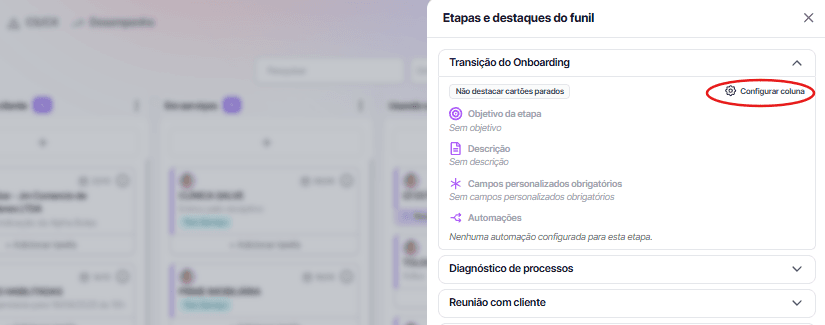
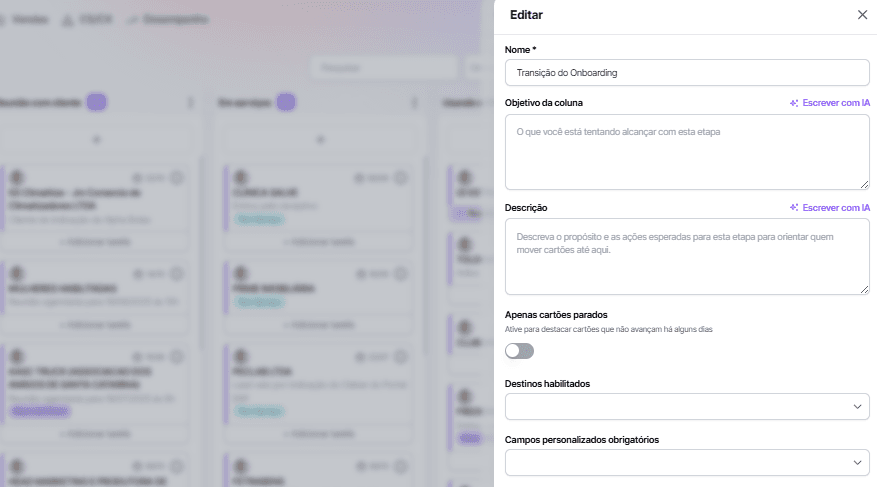
Como usar
Aplicação na prática
Resultado: processo alinhado e escalável do trainee ao gestor.
Quanto mais dados na jornada conversacional, melhores as decisões de comunicação.
O módulo de disparos do Hablla evoluiu para transformar escala em inteligência com métricas contínuas, controle operacional e saúde do canal em tempo real.
Tudo para que sua estratégia seja guiada por performance, e não por tentativa e erro.
Confira as novidades que já estão no ar 👇
Acompanhe, em tempo real, a execução de cada etapa dos disparos fracionados direto na área de Disparo em Lote.
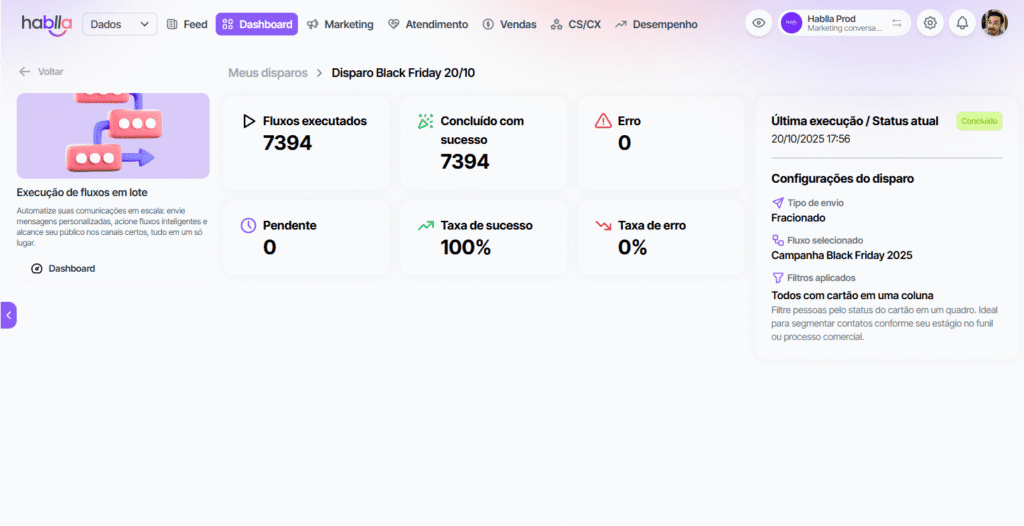
📌 O que você monitora
Como usar
Aplicação na prática
Ideal para operações que enviam campanhas contínuas ou por grandes listas:
Resultado: escala com responsabilidade, inteligência e economia.
Agora cada disparo se transforma em inteligência acionável.
Visualize toda a jornada de entrega e leitura das mensagens com indicadores completos e funil de conversão automatizado.
📌 O que você acompanha
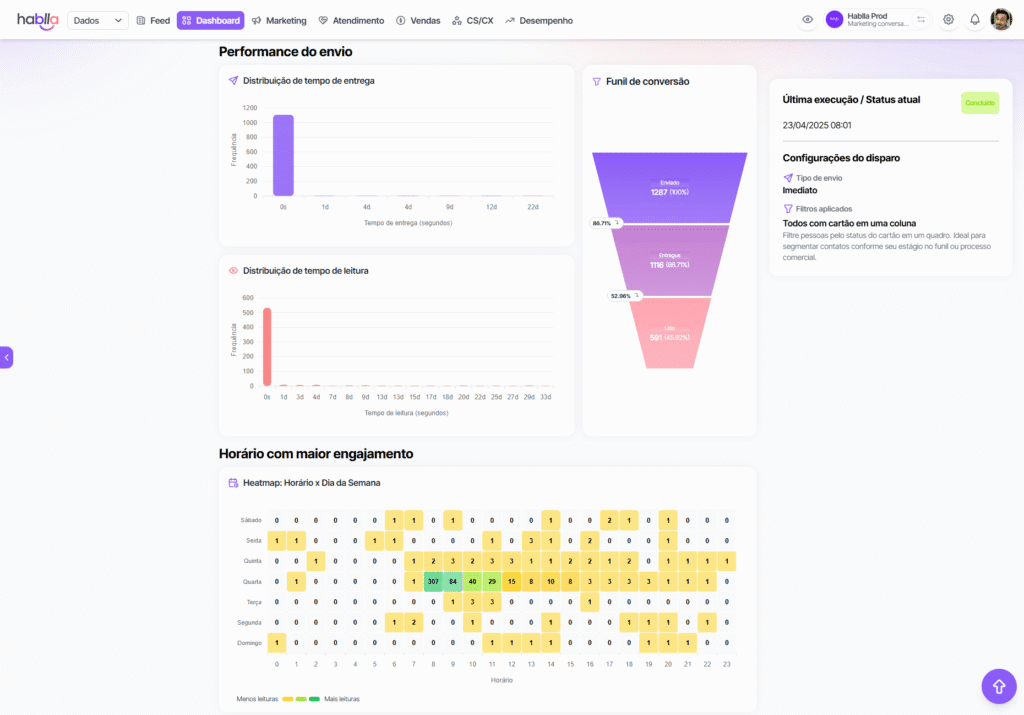
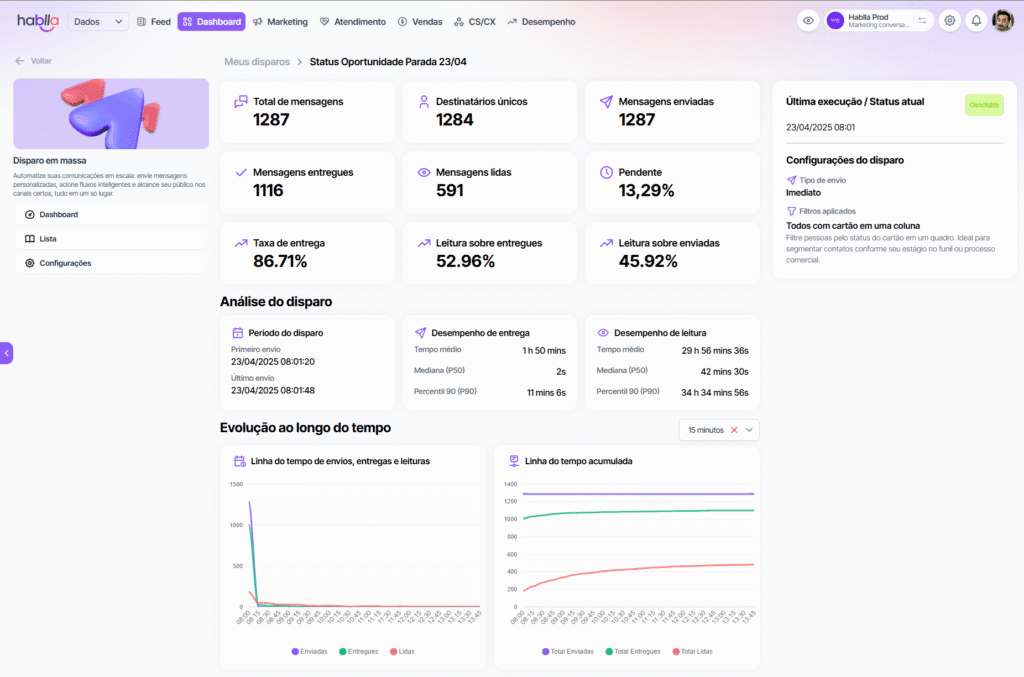
Como usar
Aplicação na prática
Resultado: mensagens certas, para quem importa, na hora certa.
Agora você pode acompanhar todos os eventos críticos da sua conta de WhatsApp Business direto do Hablla.
📌 Você visualiza notificações sobre:
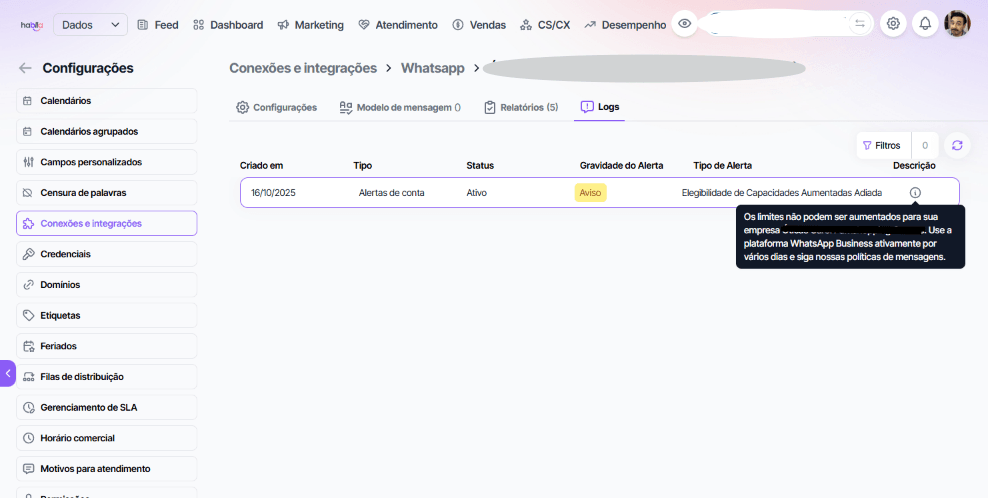
Como usar
Aplicação na prática
Resultado: previsibilidade e governança para operações em escala.
Cada clique economizado, cada informação encontrada mais rápido tudo isso melhora a fluidez da operação e ajuda sua equipe a manter o ritmo e a produtividade. Pensamos em quem gerencia acessos diariamente e entregamos mais agilidade na hora de encontrar quem faz parte do seu workspace.
Agora ficou ainda mais simples localizar membros da equipe no Hablla: além do nome, você também pode pesquisar diretamente pelo e-mail do usuário.
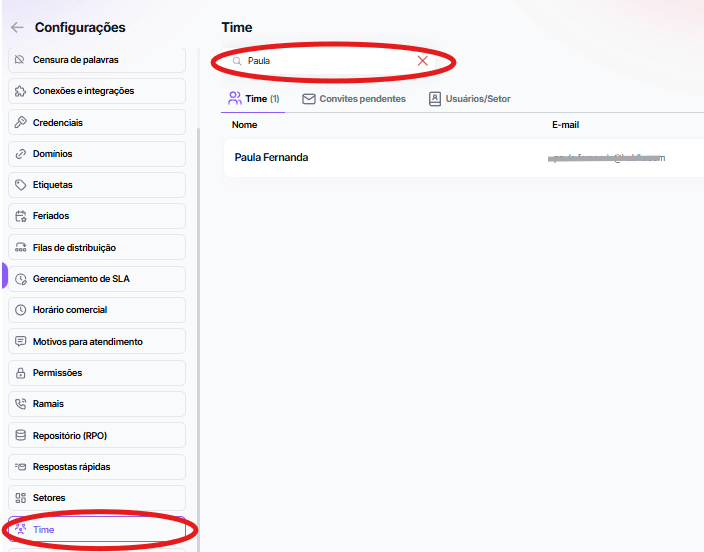
Como usar
Aplicação na prática
Ideal para operações com muitos usuários:
✅ times com várias filiais ou setores;
✅ agências com múltiplos clientes e acessos compartilhados;
✅ ambientes que exigem revisões constantes de permissões.
Resultado: gestão muito mais rápida, precisa e segura sem ruídos na identificação do usuário certo.
Cada atualização lançada em outubro reflete o nosso compromisso em evoluir junto com quem usa a plataforma todos os dias.
Mais do que novas funções, entregamos ferramentas que simplificam, potencializam e geram resultados reais.
Se quiser entender como aplicar cada recurso na sua operação, fale com o seu CS Hablla.
Nosso time está pronto para te guiar passo a passo e mostrar como transformar dados e automações em performance conversacional.
Além disso, você pode contar sempre com nosso Suporte Hablla, pronto para ajudar nos desafios do dia a dia e garantir que nada paralise sua operação.
E sempre que precisar explorar recursos ou tirar dúvidas rápidas, acesse nossa Central de Ajuda com tutoriais completos e atualizados.
💬 Hablla — Conversas que geram resultados.
Um template de WhatsApp é uma mensagem pré-formatada que precisa ser aprovada pela Meta antes de ser utilizada. Ele é ideal para comunicações automáticas ou notificações enviadas fora da janela padrão de 24 horas de atendimento.
Ter um usuário com perfil administrador.
1. Já conectado em sua conta, acesse o Studio. No canto superior direito da tela, ao lado da inicial do seu nome, você encontrará o ícone de Configurações (engrenagem). Clique nele para abrir o menu de configurações.

2. No lado esquerdo da tela no menu das Configurações, localize a seção Conexões e integrações.

3. Clique em + Adicionar para entrar na interface de templates, o qual serão disponibilizados os seus números já cadastrados e criar novos.

4. Clique em uma caixa de mensagens para visualizar as informações referentes ao seu número adicionado, bem como visualizar e personalizar modelos de mensagem.

5. Clique em Modelos de mensagem para visualizar os templates

6. Nessa interface, é possível observar a lista de templates criados, bem como informações referentes a cada uma, como seu nome, status, categoria. Clique em + Adicionar modelo iniciar o processo de criação do seu template

7. Existem três estruturas de modelo: Marketing, Utilitário e Autenticação.
Marketing: Envio de mensagens promocionais e de engajamento para seus clientes. Pode incluir ofertas, descontos, novidades e convites para eventos.
Utilitário: Mensagens relacionadas a serviços prestados, como confirmações de agendamentos, atualizações de status de pedidos e notificações de suporte.
Autenticação: Mensagens de segurança e verificação, como códigos de autenticação, confirmações de login, avisos de atividades suspeitas
e redefinições de senha.
Para dar continuação, vamos iniciar a criação de um template com a categoria Marketing. Clique em Próxima etapa.

8. Essa é nossa interface de criação do modelo. Com ela, há diversos campos a serem preenchidos.
Nome do modelo: O nome do seu modelo a ser salvo, para gerenciá-lo.
Cabeçalho: O topo da mensagem. Pode ser um texto, Imagem, Vídeo ou Documento.
Corpo: O conteúdo central do seu template.
Variáveis: Variáveis são importantes para personalizar palavras-chave que são utilizadas no template, como o nome do cliente, setor da empresa, entre outras possibilidades cabíveis a sua necessidade.
Rodapé: O fim da sua mensagem.
Botões: Os botões podem ser utilizados para dar continuidade à sua conversa ou redirecionar a links.

9. Ao salvar seu modelo de mensagem (template) ele será enviado para aprovação pela Meta e aparecerá como status Pendente. Aguarde alguns instantes e seu template aparecerá como aprovado e estará pronto e pode ser utilizado!
Pronto! Agora que você conhece os modelos de templates de WhatsApp e como eles podem transformar sua comunicação, é hora de colocar isso em prática. Com templates bem estruturados e estratégicos, você pode engajar seus clientes, oferecer suporte ágil e aumentar suas conversões.
Não perca tempo! Comece a criar seus templates agora mesmo e dê um passo à frente na sua estratégia de marketing conversacional. 🚀 Se precisar de ajuda, estamos aqui para te apoiar!
Campos personalizados são campos criados especificamente para armazenar informações adicionais, além dos campos padrão disponíveis. Eles permitem personalizar os dados armazenados para melhor atender às necessidades específicas da empresa. Esses campos personalizados podem ser aplicados em diferentes categorias, como:
Esses campos tornam a ferramenta mais flexível e adaptável às necessidades de organização e gestão de dados da empresa, facilitando o armazenamento e recuperação de informações relevantes.
Ter um usuário com perfil administrador.
1. Já conectado em sua conta, acesse o Studio. No canto superior direito da tela, ao lado da inicial do seu nome, você encontrará o ícone de Configurações (engrenagem). Clique nele para abrir o menu de configurações.

2. No lado esquerdo da tela no menu das Configurações, localize a seção Campos personalizados.

3. Selecione a categoria em que o novo campo será criado e clique em + Novo campo personalizado para começar a configurar o seu primeiro campo. Isso permitirá que você organize as interações de forma eficiente dentro do Hablla.

4. Configuração do Campo:

5. Os novos campos criados ficarão listados na seção Campos Personalizados.

6. Caso queira excluir um campo, selecione o ícone correspondente à ação de exclusão.

7. Utilize a barra de pesquisa ou o botão Filtros para encontrar campos específicos, filtrando por tipo, data de criação, visibilidade e obrigatoriedade.

8. Caso escolha a opção Filtros, é possível filtrar campos pelo tipo, período de criação, visibilidade e obrigatoriedade.

Esses passos permitem personalizar o armazenamento de dados e tornam a gestão de informações no Hablla mais eficaz e alinhada às necessidades de sua empresa.
As credenciais são um conjunto de informações que normalmente incluem um nome de usuário, senha, token ou chave de API. Elas são essenciais para autenticar e estabelecer uma conexão segura entre a plataforma omnichannel e diversos serviços, como e-mail, WhatsApp e CRMs, como o RD Station. Neste guia, você vai aprender o que são e como usar as credenciais para facilitar a integração e otimizar a comunicação.
Vale lembrar que cada serviço (como WhatsApp, e-mail e RD Station) geralmente requer diferentes tipos de credenciais, pois cada um possui suas próprias regras de segurança e autenticação.
1. Já conectado em sua conta, acesse o Studio. No canto superior direito da tela, ao lado da inicial do seu nome, você encontrará o ícone de Configurações (engrenagem). Clique nele para abrir o menu de configurações.
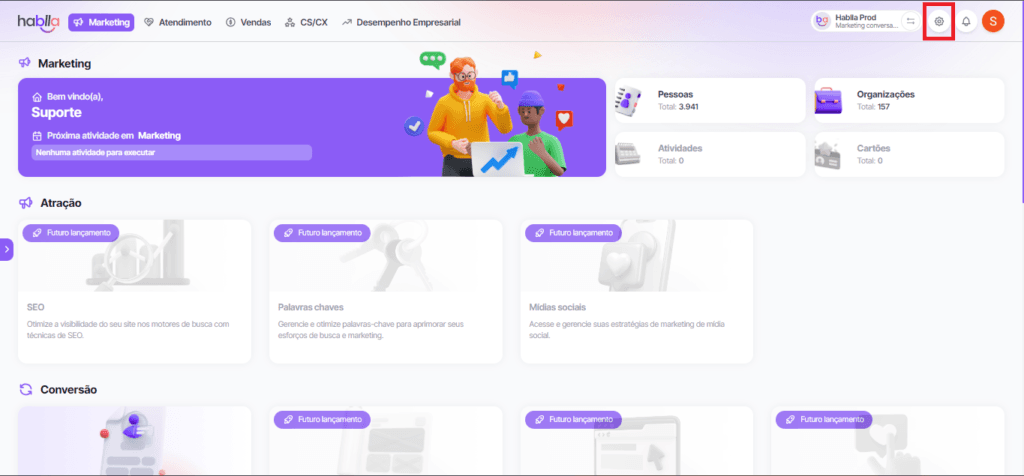
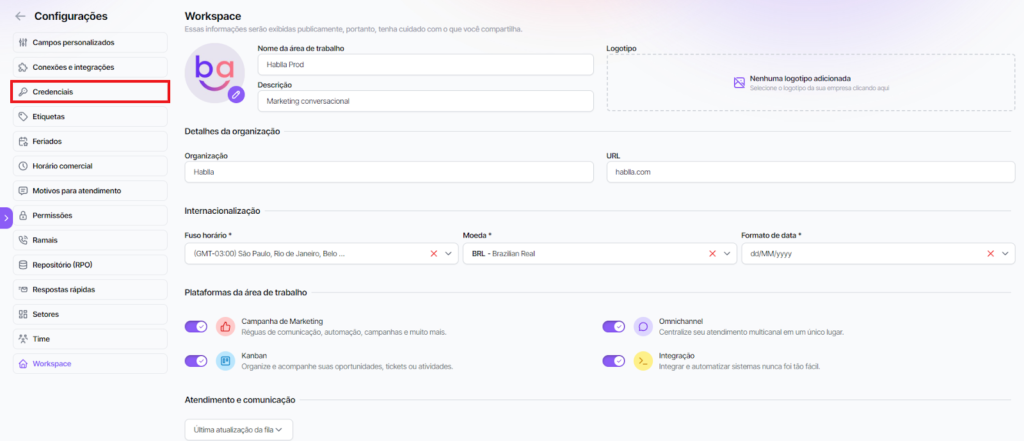
2. No lado esquerdo da tela no menu das Configurações, localize a seção Credenciais.
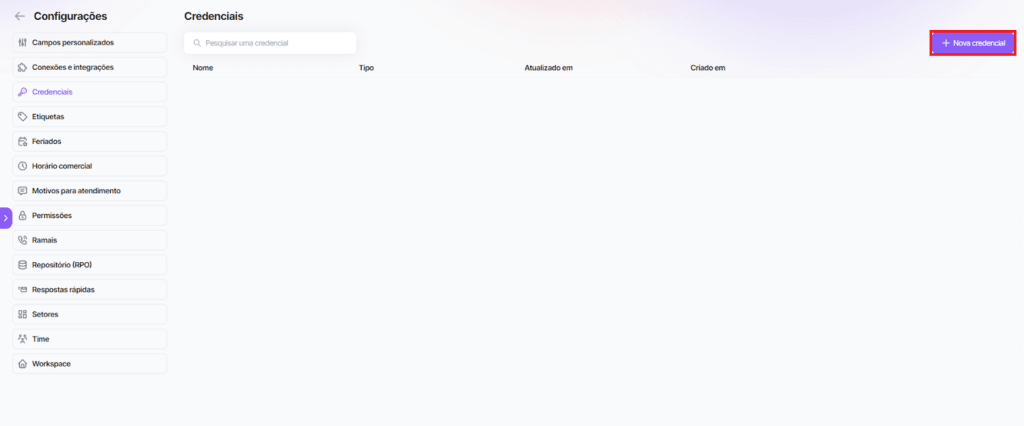
3. No lado esquerdo da tela, clique em + Nova Credencial. Isso permitirá que você configure uma nova conexão externa, possibilitando o envio e recebimento de dados, além da automação de tarefas.
4. Selecione o tipo de credencial que deseja criar, com base no serviço que você deseja integrar, como e-mail, WhatsApp, site, entre outros.
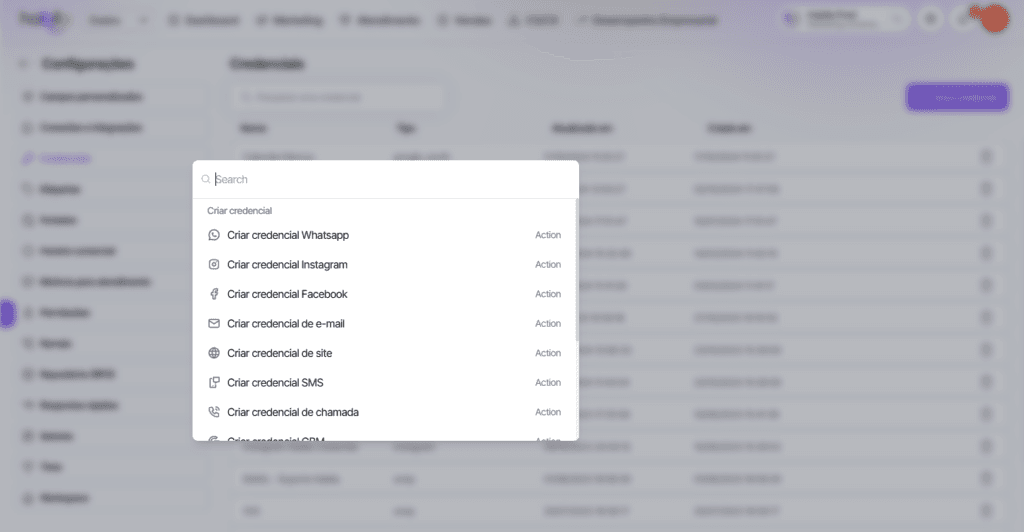
4. Insira as informações necessárias para a credencial que você escolheu e, em seguida, clique em Salvar.

Viu como é fácil? Pronto! Sua credencial foi configurada no Studio Hablla. Agora, você pode gerenciar a conexão com o serviço selecionado, facilitando a comunicação e a automação de processos.
Na Hablla, os horários de atendimento servem para definir o que acontece com cada mensagem recebida, dependendo da hora que ela chega. Isso permite personalizar a experiência do cliente de acordo com o horário em que ele interage com a empresa.
Exemplo: imagine que o horário de atendimento da empresa é das 08:00 às 12:00 e das 14:00 às 18:00. Esses horários são configurados dentro da Hablla e integrados ao fluxo de atendimento pelo WhatsApp.
Ter um usuário com perfil administrador.
1. Já conectado em sua conta, acesse o Studio. No canto superior direito da tela, ao lado da inicial do seu nome, você encontrará o ícone de Configurações (engrenagem). Clique nele para abrir o menu de configurações.

2. No lado esquerdo da tela no menu das Configurações, localize a seção Horário comercial.

3. Em seguida, selecione o botão ao lado esquerdo da tela Novo horário comercial.
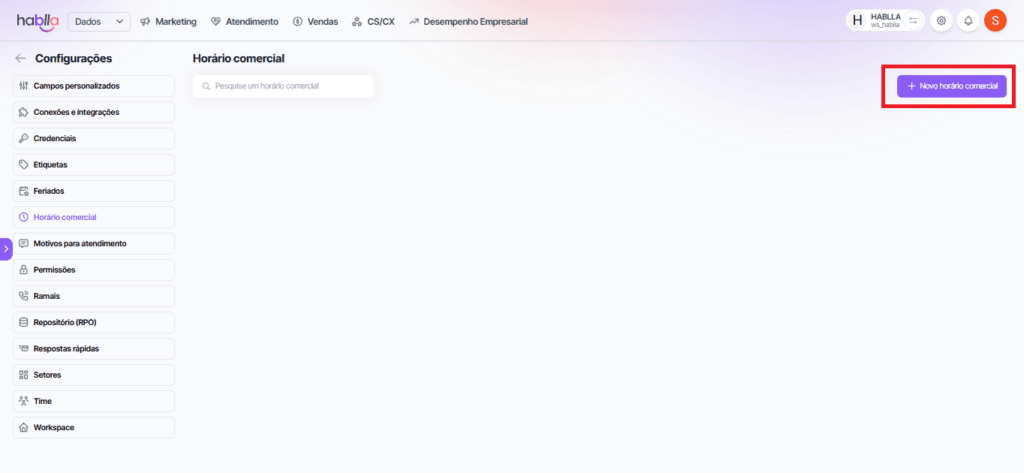
4. Preencha os campos com o Nome do horário e o Nome do período, selecione o horário referente ao período criado e escolha os dias da semana em que esse período será aplicado.

5. Para criar um novo período, escolha a opção Adicionar Período

6. Preencha as informações referente ao novo período. Você pode adicionar o número de períodos que desejar.

7. Caso queira excluir um período, selecione o ícone correspondente à ação de exclusão.

8. Assim que finalizar a configuração do Novo horário, selecione Salvar.

9. Confirme a criação do Novo horário.

10. Os horários criados ficarão listados na seção Horário Comercial.

Para encerrar o passo a passo de configuração dos horários de atendimento para o time, você pode usar um texto assim:
Pronto! 🎉 Agora você já configurou os horários de atendimento para o seu time na plataforma Hablla. Com isso, seu atendimento estará sempre alinhado com a disponibilidade da equipe, garantindo uma experiência mais organizada e ágil para os clientes.
Se precisar ajustar os horários no futuro ou tiver alguma dúvida, é só voltar aqui e seguir este guia. Qualquer dificuldade, nosso suporte está sempre pronto para ajudar. 🚀
Agora, aproveite essa funcionalidade para otimizar ainda mais o atendimento ao seu público!
Os templates de e-mail são modelos prontos de mensagens usadas para comunicação eletrônica. Eles são estruturados para facilitar o envio de e-mails recorrentes, mantendo o mesmo layout, estilo e formato de mensagem. Com eles, é possível personalizar seu template de e-mail, tornando a comunicação mais eficiente e profissional. Esses templates são amplamente utilizados em marketing, atendimento ao cliente, vendas e outros contextos que exigem uma comunicação consistente. Eles ajudam a economizar tempo, melhorar a eficiência e manter uma aparência profissional, independentemente de quantos e-mails são enviados.
Antes de criar o seu template de e-mail, é importante garantir que alguns pré-requisitos estejam em ordem para que o processo seja rápido e sem complicações. Personalize seu template de e-mail de forma eficiente e prepare tudo para garantir um resultado profissional. Confira nosso checklist:
1. Para criar um template de E-mail, conecte sua conta e acesse o Studio. No canto superior direito da tela, ao lado da inicial do seu nome, você encontrará o ícone de Configurações (engrenagem). Clique nele para abrir o menu de configurações.

2. No lado esquerdo da tela no menu das Configurações, localize a seção Conexões e integrações.

3. Selecione a conexão de E-mail.

4. Escolha o endereço de e-mail em que o template será criado.

5. No submenu, selecione a opção Modelo de Mensagem.

6. No lado direito clique no botão + Criar novo template.

7. Você será direcionado à tela de criação do template de e-mail, onde encontrará campos como Nome do Modelo e Assunto. Preencha esses campos para iniciar seu template.
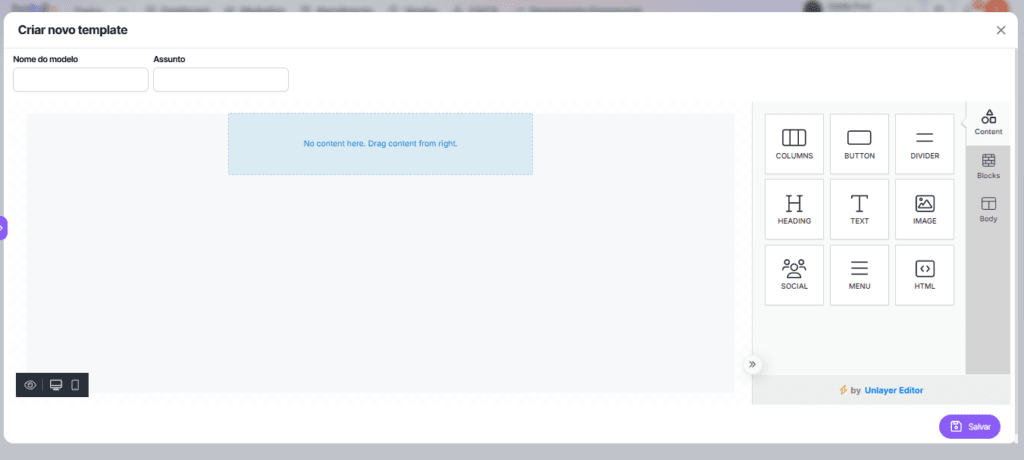
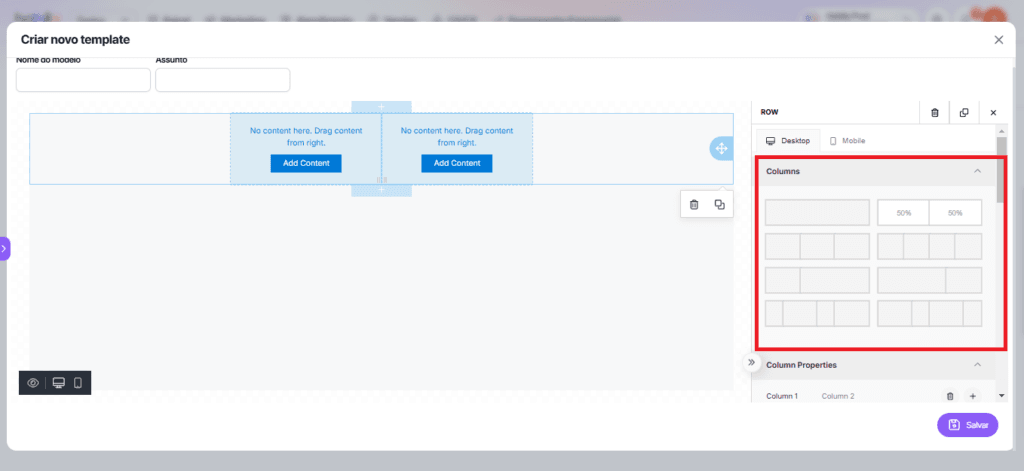
1. Para adicionar colunas, clique no elemento de colunas e arraste-o até o local desejado no template.
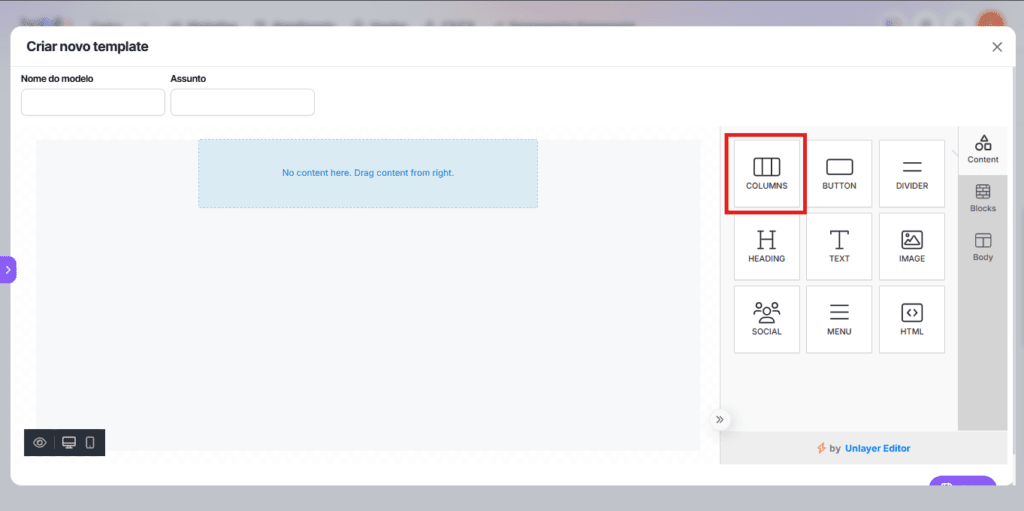
2. Para configurar as colunas depois de adiciona-las, acesse a aba lateral direita e selecione Columns. Nessa seção, você pode ajustar a divisão das colunas conforme desejar, personalizando o layout do seu template.
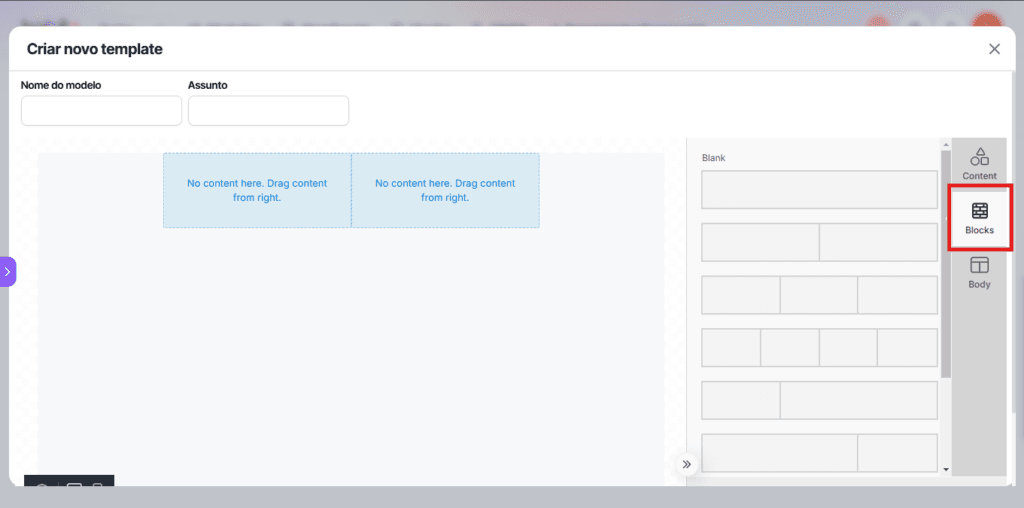
3. Na aba lateral direita, acesse Blocks para inserir blocos pré-divididos em colunas, facilitando a organização e estruturação do conteúdo.
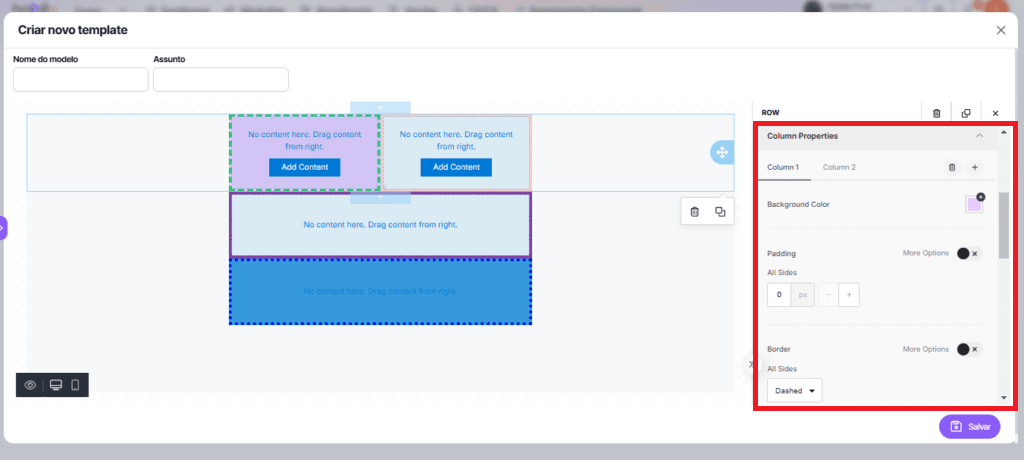
4. Em Column Properties, você pode personalizar a quantidade de colunas, ajustar a cor de fundo, o tamanho do preenchimento, além da espessura, cor e estilo da borda.
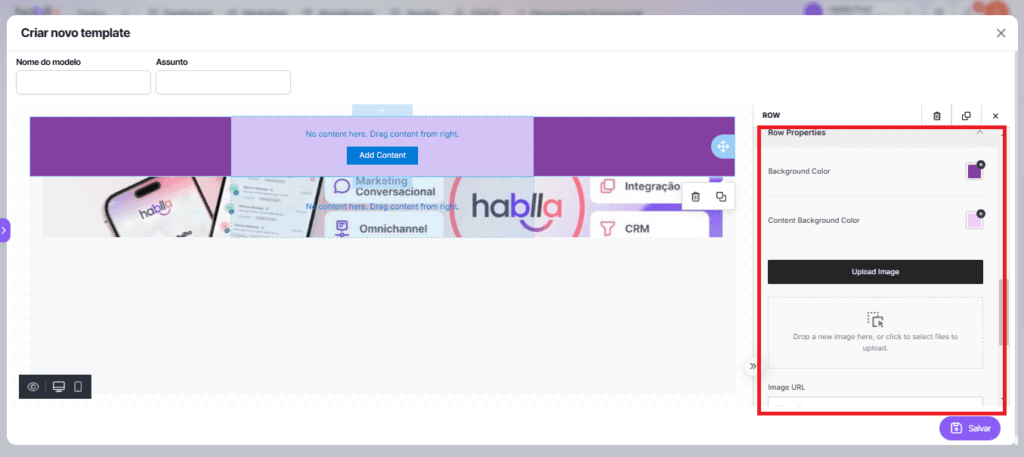
4. Em Row Properties você pode configurar a linha em que aquela coluna está. É possível definir a cor de fundo da linha, a cor de fundo do conteúdo, adicionar uma imagem de fundo e definir o preenchimento.
5. Na seção Responsive Design, você pode ajustar as configurações para que o layout se adapte automaticamente a diferentes tamanhos de tela, garantindo que seu template tenha uma ótima aparência em dispositivos móveis e desktops.

1. Para adicionar botões, clique e arraste o elemento, trazendo-o para o campo de edição.

2. Ao adicionar o botão, configure-o na aba lateral direita. Em Action, defina a ação que o botão deve realizar e os detalhes necessários. Por exemplo, se a ação for Abrir Website, basta inserir o link do site desejado.
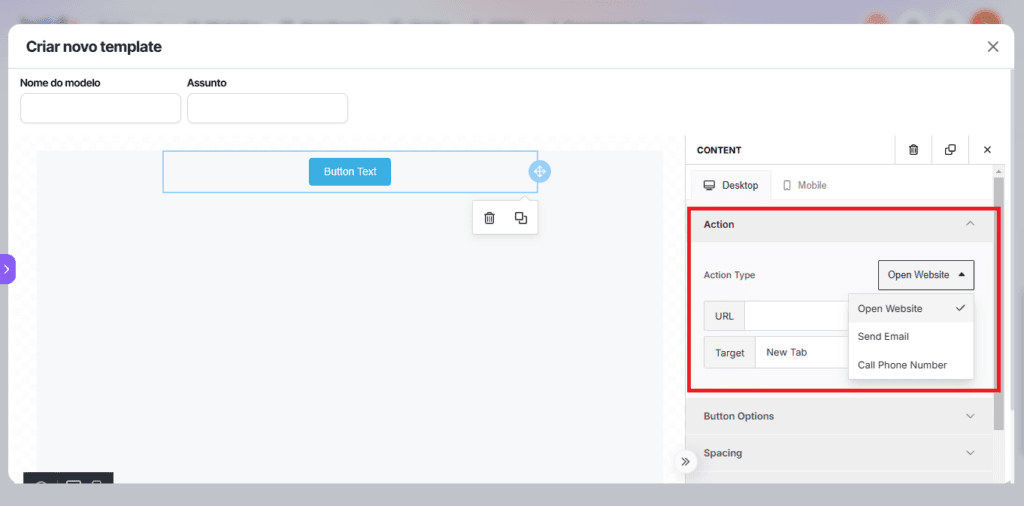
3. Em Button Options é possível alterar a cor e o tamanho do botão, definir a cor, o tamanho e a fonte do texto do botão, o espaçamento das linhas e das letras.


4. Em Spacing, você pode definir o alinhamento e tamanho do botão, a espessura e traço da borda e adicionar bordas arredondadas.


5. Na aba General, ajuste o tamanho do contêiner que abriga o botão.

1. Para adicionar divisores, clique e arraste o elemento, trazendo-o para o template.

2. Uma vez adicionado, você pode configurar o divisor na aba que se encontra na lateral direita. Em Line é possível alterar o tamanho, a espessura, o traçado e o alinhamento do divisor.

1. Para adicionar cabeçalhos, clique e arraste o elemento, trazendo-o para o template.

2. Uma vez adicionado, você pode configurar o cabeçalho na aba que se encontra na lateral direita. Em Text é possível definir o tipo de cabeçalho, a fonte, o tamanho, a cor, o alinhamento do texto, a altura da linha e o espaçamento das letras.


3. Para inserir um link no seu texto, clique e selecione a palavra ou frase onde deseja o link, depois encontre o ícone de link (geralmente uma corrente) na barra de ferramentas, cole o URL desejado e confirme. Pronto! O link estará ativo no texto.
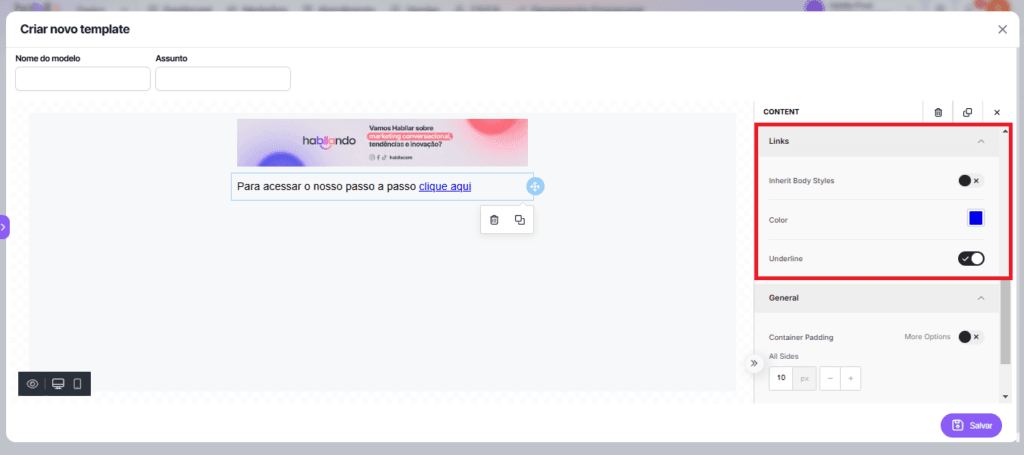
1. Para adicionar texto, clique e arraste o elemento "Texto" para o template na posição desejada. Depois, é só soltar e começar a escrever!

2. Uma vez adicionado, você pode configurar o texto na aba que se encontra na lateral direita. As configurações de textos são as mesmas que as configurações de cabeçalho.
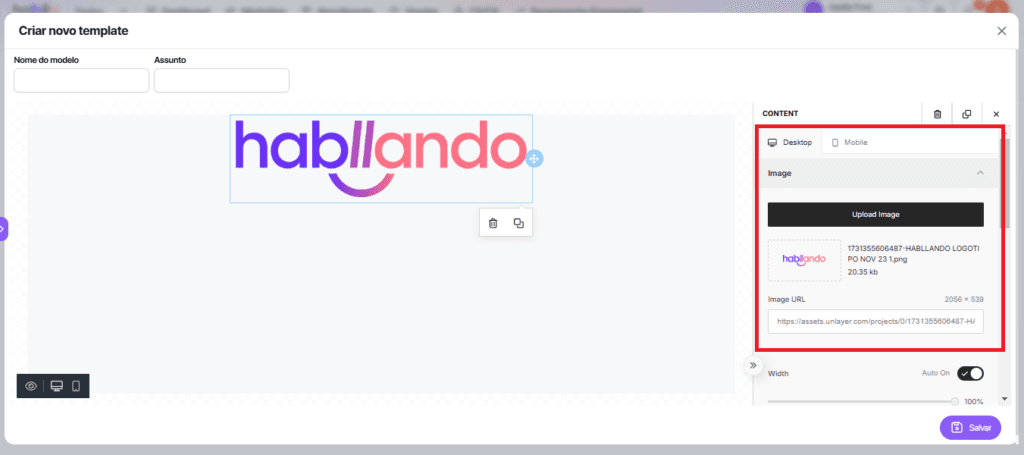
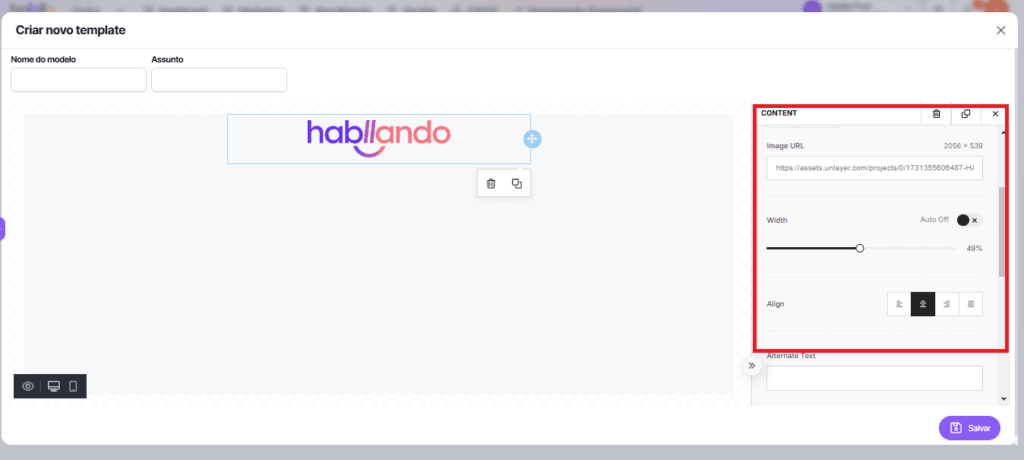
1. Para adicionar imagens, clique e arraste o elemento, trazendo-o para o template.

2. Uma vez adicionado, você pode configurar a imagem na aba que se encontra na lateral direita. Em Imagem é possível fazer o upload da imagem, adicionar o link da imagem, definir seu tamanho, alinhamento e texto alternativo.
1. Para adicionar ícones de redes sociais, clique e arraste o elemento, trazendo-o para o template.

2. Uma vez adicionado, você pode configurar os ícones na aba que se encontra na lateral direita. Em Icons, é possível selecionar os ícones que desejar, alterar seu formato, vincular um link a ele e definir seu tamanho, espaçamento e alinhamento.

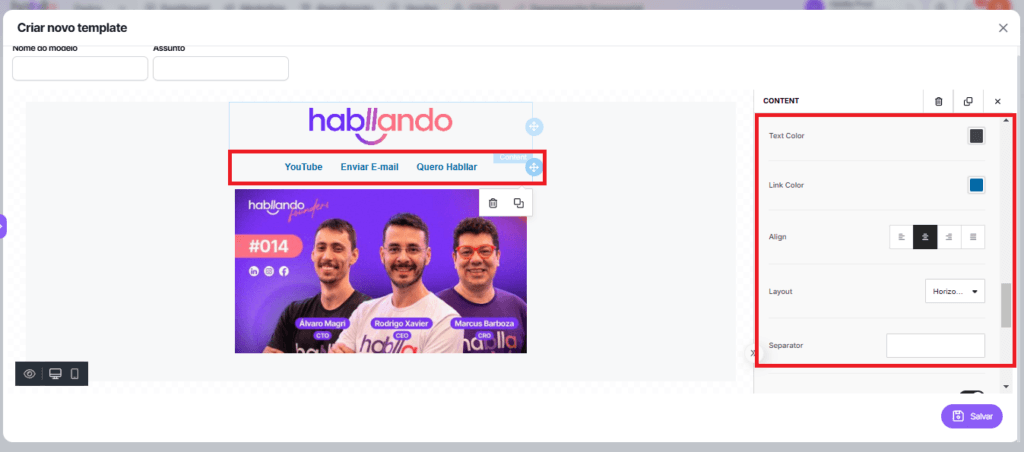
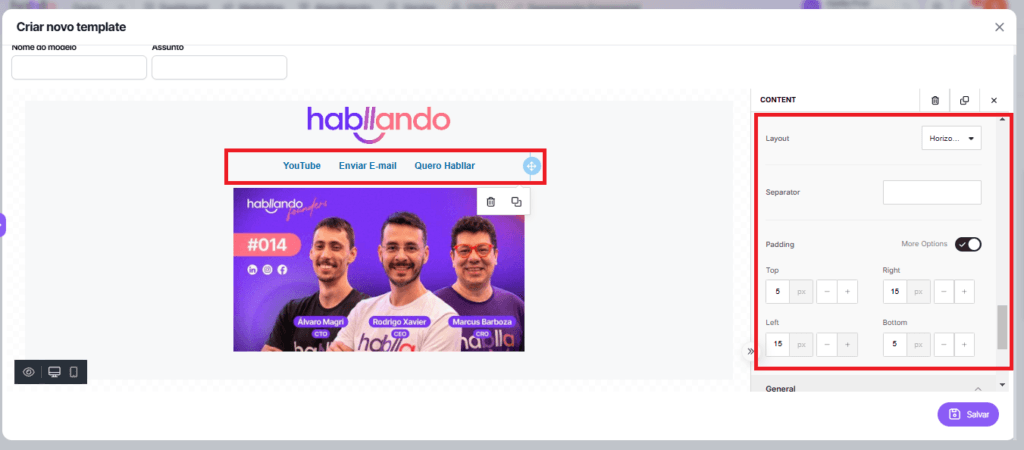
1. Para adicionar um menu, clique e arraste o elemento, trazendo-o para o template.

2. Use o Menu para criar opções de navegação no seu template. Você pode adicionar links para diferentes páginas, configurar um botão para envio direto de e-mail ou até um botão que permite ao usuário chamar para um número específico.
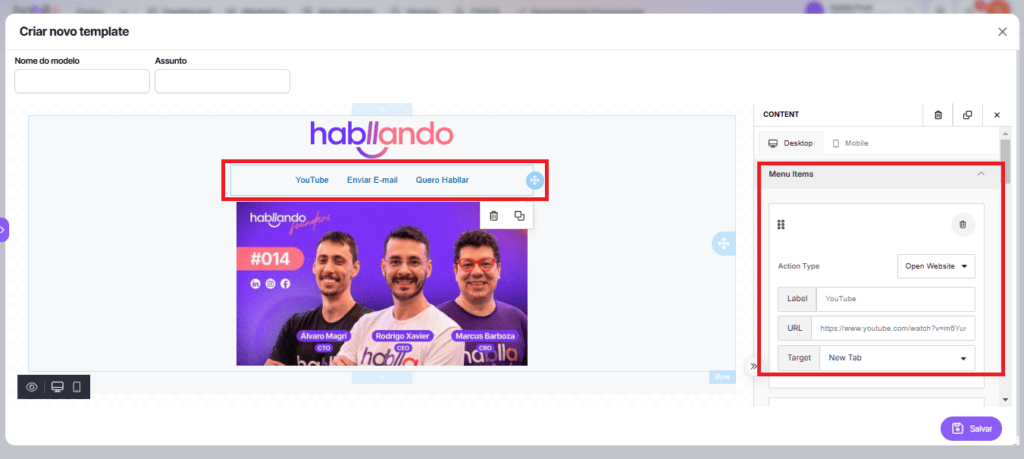
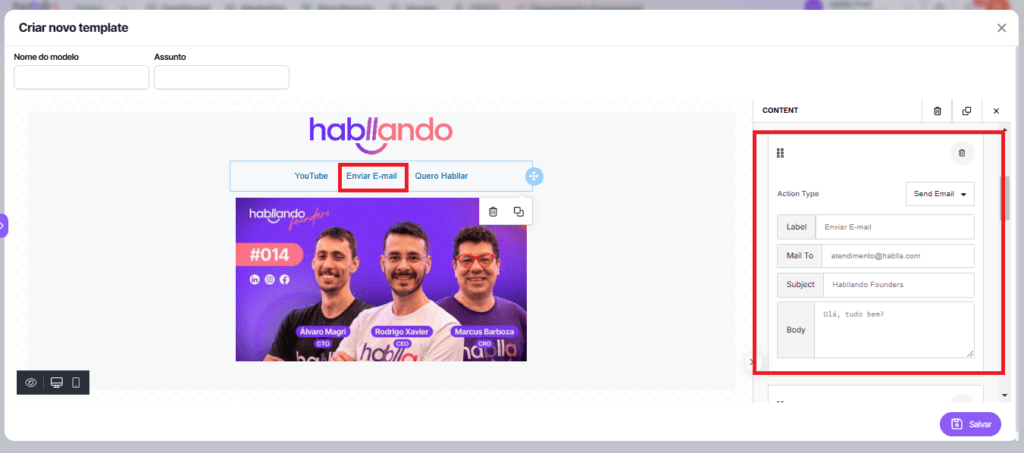
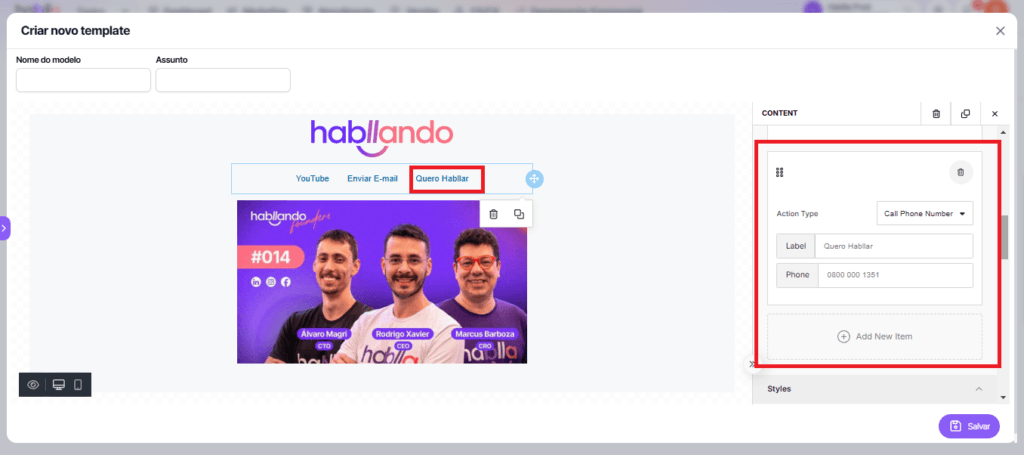
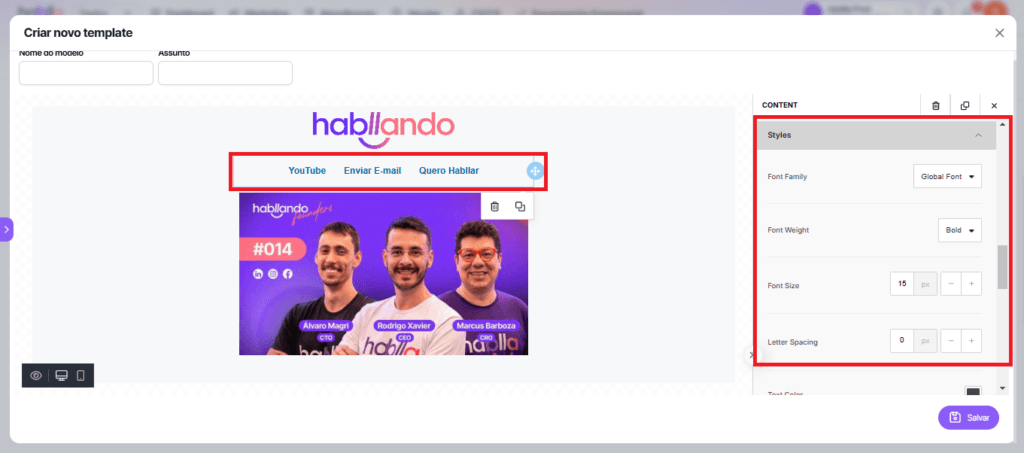
3. Personalize seu Menu em Styles. Na seção Styles, você pode ajustar a fonte, tamanho, cor do texto e o espaçamento das letras no seu Menu. Além disso, é possível escolher o alinhamento, definir um separador entre os itens, configurar o layout do menu e personalizar a cor dos links.
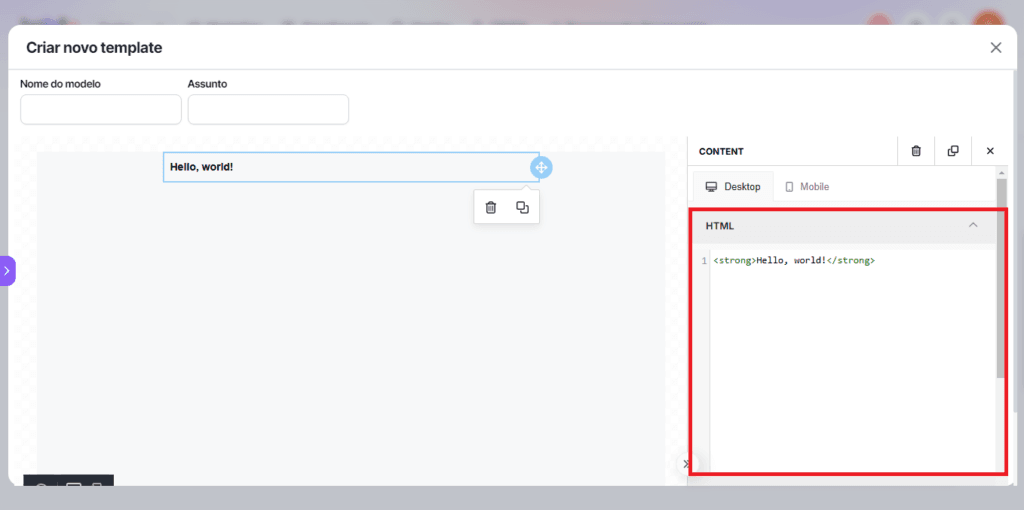
1. Clique e arraste o elemento HTML para o template na posição desejada. Isso permitirá que você adicione HTML personalizado ao design, criando elementos únicos e adaptados ao seu estilo. Depois de soltar, é só colar o código desejado!

2. Depois de adicionar o elemento HTML ao template, vá até a aba lateral direita para fazer ajustes. Nessa seção, você pode inserir o código que desejar, adaptando o design com o conteúdo HTML personalizado.

1. Para deletar uma linha, clique no primeiro ícone abaixo dela. Para duplicar, clique no segundo ícone. Essas opções facilitam a edição rápida do layout do seu template.

2. Para criar uma cópia do template, basta selecionar o ícone indicado para duplicação e, em seguida, renomear a cópia conforme desejar. Isso permite que você mantenha o original e faça ajustes na nova versão


Atenção: uma vez criado, o template não pode ser deletado. Portanto, revise bem antes de finalizar para garantir que tudo está conforme o esperado.
Quer ver como seu template fica no celular? É fácil! Basta clicar na opção Mobile na aba à direita ou no ícone de celular no canto esquerdo. Tente agora e veja como o design se adapta para telas menores

1. Para ver como seu template ficará, é só clicar no ícone indicado. Assim, você pode conferir tudo antes de finalizar.

2. Para ajustar a visualização, você pode selecionar o tipo de dispositivo (como desktop, tablet ou celular) em que deseja ver o template. Isso ajuda a garantir que o design fique perfeito em qualquer tela.

Assim que o template estiver pronto, selecione Salvar para salvá-lo.

Comece agora a personalizar seu template de e-mail!
Agora que você conhece todos os submenus disponíveis e como cada um pode ser utilizado, é hora de explorar e colocar sua criatividade em prática. Personalize seu template de e-mail com facilidade, fazendo ajustes simples e visualizando as mudanças em tempo real. Lembre-se de salvar seu progresso ao longo do caminho e de testar a versão mobile para garantir que seu template esteja perfeito em todos os dispositivos.
Com essas ferramentas, você tem tudo o que precisa para criar um e-mail incrível, funcional e alinhado com a sua marca. Divirta-se e personalize seu template até ele ficar exatamente do jeitinho que você deseja!
As respostas rápidas são fundamentais para agilizar o atendimento ao cliente, permitindo que sua equipe responda de forma rápida e eficiente. Vamos aprender, passo a passo, como configurar essas respostas na Hablla e transformar a sua experiência de atendimento.
Para criar motivos de atendimento, é necessário ter um usuário perfil Administrador.
1. Já conectado em sua conta, acesse o Studio. No canto superior direito da tela, ao lado da inicial do seu nome, você encontrará o ícone de Configurações (engrenagem). Clique nele para abrir o menu de configurações.

2. No menu Configurações à esquerda, selecione Respostas rápidas.

3. No lado esquerdo da tela, clique no botão +Adicionar resposta rápida.

4. Preencha os campos:
Após preencher essas informações, clique em Salvar para concluir a configuração!

5. Para visualizar a nova resposta rápida, acesse a lista de respostas salvas. Caso precise fazer ajustes, clique na resposta para editar os detalhes conforme necessário.

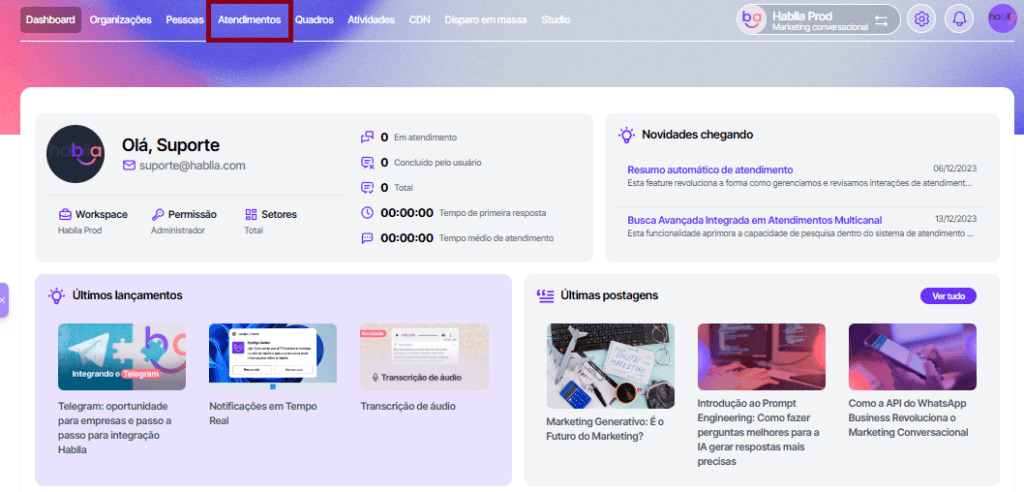
6. Para utilizar suas respostas rápidas, acesse app.hablla.com e clique no menu superior Atendimentos. Lembre-se de que as respostas rápidas estarão disponíveis somente quando uma janela de atendimento estiver aberta, facilitando a interação e ajudando você a economizar tempo.
7. Na janela de atendimento, clique no ícone @ na área de mensagens (como mostra a imagem abaixo). Esse ícone permite que você escolha entre as respostas rápidas salvas para agilizar suas interações com os clientes!
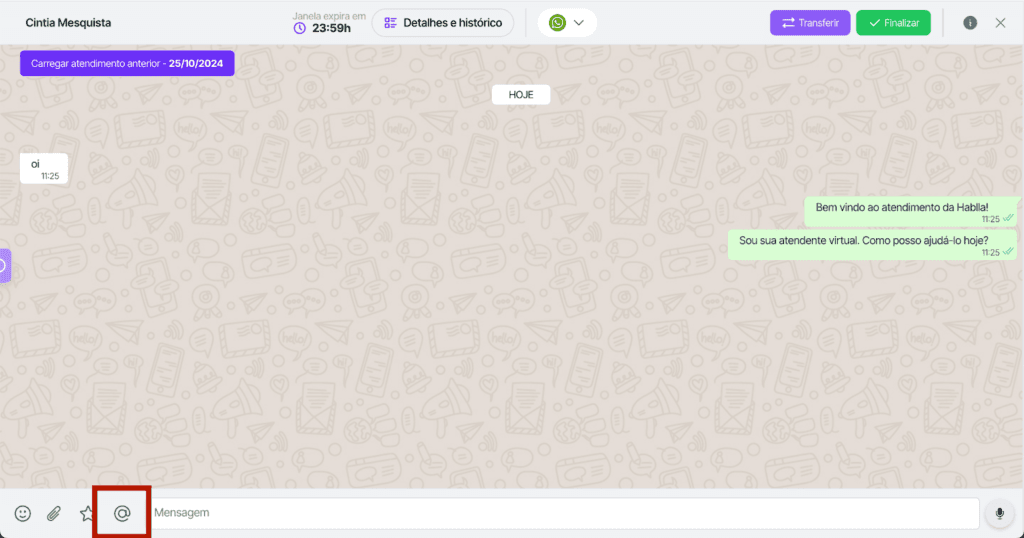
8. Escolha a resposta desejada: depois de clicar no ícone, uma lista com suas respostas rápidas será exibida. Basta selecionar a mensagem desejada, e ela será automaticamente inserida no campo de mensagem, pronta para envio.

9 . Para enviar uma resposta rápida, aguarde a mensagem aparecer no campo de texto. Em seguida, clique em "Enviar", e ela será enviada diretamente ao cliente.
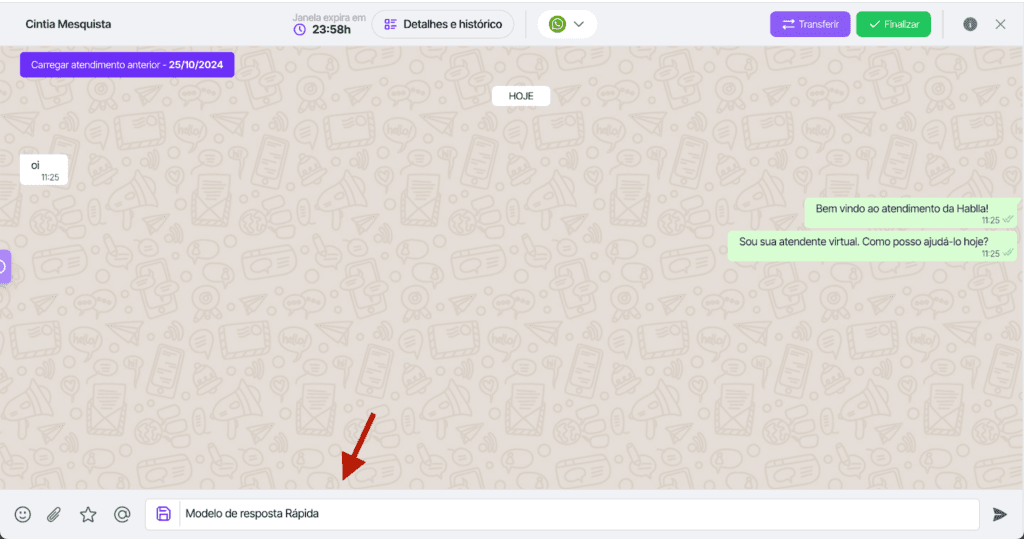
Pronto! Agora, com as respostas rápidas em uso, você está tornando o atendimento mais ágil e eficiente. Essa ferramenta ajuda a manter a comunicação consistente, economiza tempo e permite que você ofereça respostas de qualidade aos seus clientes de maneira prática e profissional.
Os Motivos de Atendimento no Hablla são fundamentais para classificar as interações com clientes, permitindo que sua equipe compreenda melhor cada solicitação e otimize o processo de atendimento. Com essa configuração, é possível selecionar o motivo correspondente ao encerrar cada atendimento, garantindo uma categorização precisa que facilita a análise e gestão das demandas. Confira abaixo o passo a passo para configurar os motivos de atendimento e organizar seu fluxo de trabalho de forma ainda mais eficiente.
Para criar motivos de atendimento, é necessário ter um usuário perfil Administrador.
1. Já conectado em sua conta, acesse o Studio. No canto superior direito da tela, ao lado da inicial do seu nome, você encontrará o ícone de Configurações (engrenagem). Clique nele para abrir o menu de configurações.

2. No menu Configurações à esquerda, selecione Motivos para atendimento.

3. No lado esquerdo da tela, clique no botão +Adicionar motivo.
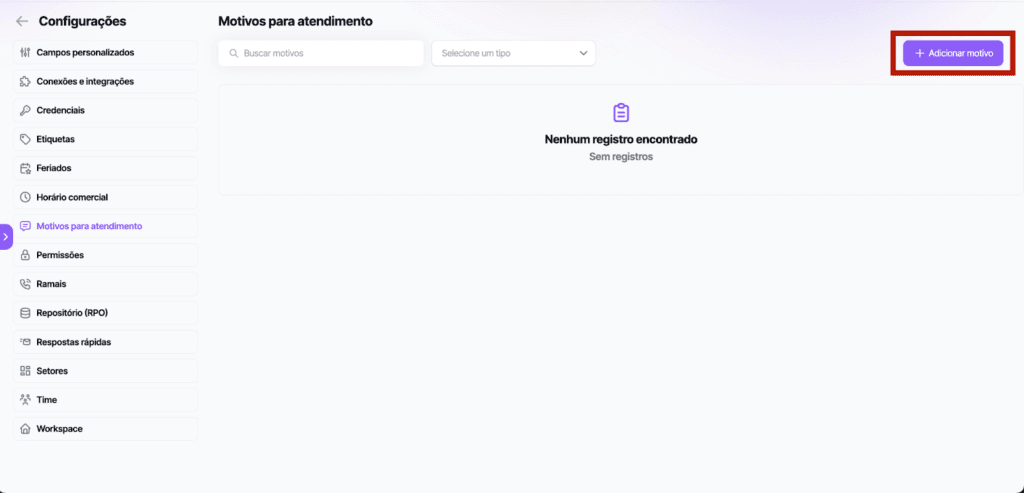
4. Preencha os campos com o nome do motivo e a descrição. Em seguida, selecione o setor ao qual o motivo pertence para organizar as solicitações de forma mais eficiente.
Importante: os motivos de atendimento, uma vez criados, não podem ser editados ou excluídos. Por isso, verifique com atenção se as informações inseridas estão corretas antes de finalizar.

5. Ao salvar, o novo motivo será exibido na lista, permitindo que você visualize todos os motivos cadastrados e os setores aos quais eles pertencem.


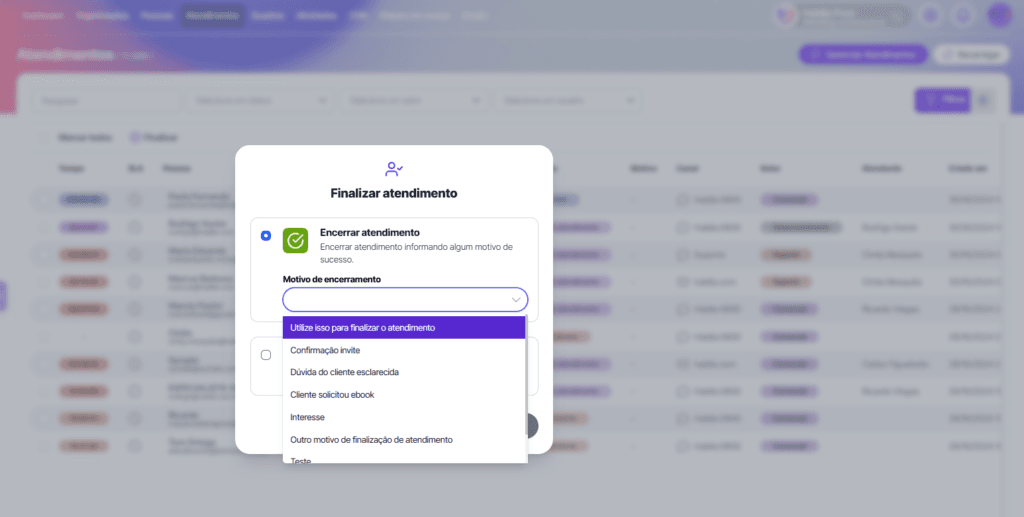
3. Selecione a opção Encerrar atendimento.
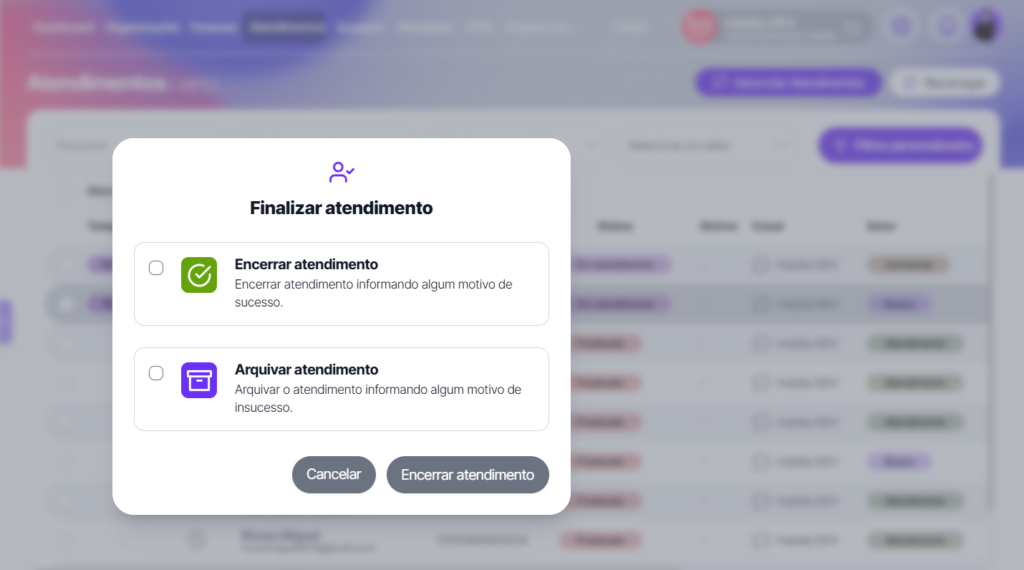
4. Em seguida, uma caixa de seleção será aberta para que você escolha o motivo de atendimento que cadastrou. Basta selecionar o motivo correspondente e prosseguir.
5. O motivo escolhido aparecerá ao lado do status "Finalizado" na aba de atendimentos, proporcionando uma visualização clara e rápida das categorias atribuídas a cada interação. Com isso, o processo de atendimento é encerrado, e sua equipe estará pronta para lidar com a próxima solicitação.

Pronto! Agora, você tem um sistema organizado que facilita o acompanhamento e a análise das interações, garantindo que todas as solicitações sejam corretamente categorizadas e resolvidas.