1. O que é Marketing Conversacional?
Marketing Conversacional é uma estratégia que utiliza interações em tempo real para engajar clientes através de diferentes canais, como chat, aplicativos de mensagens e assistentes de voz. O objetivo é criar diálogos personalizados que aprimoram a experiência do cliente e impulsionam a conversão.
2. Como o Marketing Conversacional pode beneficiar meu negócio?
Ele permite uma comunicação direta e personalizada com os clientes, aumentando o engajamento, a satisfação e a fidelização. Ao responder rapidamente às necessidades dos clientes, você pode acelerar o ciclo de vendas e melhorar a retenção.
3. Quais plataformas posso usar para implementar o Marketing Conversacional?
Você pode utilizar sites com widgets de chat, aplicativos de mensagens como WhatsApp e Facebook Messenger, Instagram Direct, Email, Telegram e Webchat. O Hablla Agente integra-se a múltiplos canais para facilitar essa implementação.
4. Como o Hablla Agente suporta o Marketing Conversacional?
O Hablla Agente utiliza modelos avançados de IA, como o ChatGPT 4.0, para oferecer interações inteligentes com os clientes. Ele aceita entrada de texto, imagem e áudio, e permite controlar parâmetros como temperatura e quantidade máxima de tokens para personalizar as respostas.
5. Quais são as melhores práticas para implementar o Marketing Conversacional?
* Personalização: Use dados do cliente para oferecer respostas relevantes.
* Rapidez: Responda em tempo real para manter o engajamento.
* Clareza: Mantenha a linguagem simples e direta.
* Feedback: Colete e analise o feedback para melhorar continuamente.
* Integridade: Certifique-se de que todas as interações estão alinhadas com a identidade da marca.
6. Como posso integrar chatbots na minha estratégia de marketing?
Os chatbots podem automatizar respostas a perguntas frequentes, qualificar leads e até mesmo auxiliar em vendas. Com o Hablla Agente, você pode configurar chatbots inteligentes que utilizam IA para entender e responder às consultas dos clientes.
7. Quais são as vantagens de usar agentes de IA no Marketing Conversacional?
* Escalabilidade: Atenda a múltiplos clientes simultaneamente.
* Disponibilidade: Operação 24/7 sem interrupções.
* Consistência: Forneça respostas uniformes e precisas.
* Aprendizado Contínuo: Melhore as interações com base em dados coletados.
8. Como funciona a privacidade de dados dos clientes no Marketing Conversacional?
O Hablla segue rigorosas políticas de privacidade e conformidade com regulamentações como a LGPD. Os dados são criptografados e usados apenas para fins autorizados, garantindo a segurança das informações dos clientes.
9. Posso personalizar as conversas com os clientes usando o Hablla?
Sim, você pode utilizar variáveis dentro dos prompts que são alimentadas por outros componentes, permitindo respostas altamente personalizadas e contextuais.
10. Como medir o sucesso das minhas campanhas de Marketing Conversacional?
* Taxa de Engajamento: Monitorando a interação dos usuários.
* Satisfação do Cliente: Através de pesquisas e feedbacks.
* Conversões: Rastreamento de leads e vendas geradas.
* Tempo de Resposta: Avaliando a rapidez no atendimento.
11. Como começar com o Marketing Conversacional usando o Hablla Agente?
* Defina Objetivos: Estabeleça o que deseja alcançar.
* Configure o Agente: Personalize os modelos de IA e parâmetros.
* Treine o Sistema: Alimente com dados relevantes.
* Teste e Otimize: Execute testes e ajuste conforme necessário.
12. Quais indústrias mais se beneficiam do Marketing Conversacional?
Setores como varejo, e-commerce, serviços financeiros, saúde e turismo veem grandes benefícios, mas qualquer negócio focado no cliente pode aproveitar essa estratégia.
13. Como o Marketing Conversacional melhora o engajamento do cliente?
Ao oferecer interações em tempo real e personalizadas, os clientes se sentem mais valorizados e propensos a manter relacionamentos duradouros com a marca.
14. Qual é o papel da IA e do aprendizado de máquina no Marketing Conversacional?
Eles permitem que os agentes entendam a linguagem natural, aprendam com cada interação e forneçam respostas mais precisas e relevantes ao longo do tempo.
15. Como posso usar o Marketing Conversacional para aumentar as vendas?
* Recomendações Personalizadas: Ofereça produtos ou serviços com base no perfil do cliente.
* Promoções em Tempo Real: Envie ofertas durante a interação.
* Simplifique o Checkout: Auxilie no processo de compra diretamente no chat.
16. Que tipo de conteúdo devo usar no Marketing Conversacional?
* Informativo: Respostas claras a perguntas.
* Promocional: Ofertas e descontos.
* Educativo: Guias e tutoriais.
* Engajador: Enquetes e feedbacks.
17. Como funciona o suporte multilíngue no Hablla para Marketing Conversacional?
O Hablla Agente pode ser configurado para reconhecer e responder em múltiplos idiomas, atendendo a uma base de clientes diversificada. A plataforma já está disponível em Português, Inglês, Espanhol e Francês.
18. Posso usar imagens e áudio nas minhas campanhas de Marketing Conversacional?
Sim, o Hablla Agente aceita e envia imagens e áudio, permitindo interações mais ricas e envolventes.
19. Qual é a diferença entre Marketing Conversacional e Marketing Tradicional?
Enquanto o marketing tradicional é geralmente unidirecional e genérico, o marketing conversacional é interativo, personalizado e ocorre em tempo real.
20. Como garantir interações de alta qualidade com os clientes?
* Atualize Regularmente: Mantenha o conhecimento do agente atualizado.
* Monitoramento: Acompanhe as conversas para ajustes.
* Feedback do Cliente: Utilize para melhorias contínuas.
* Parâmetros de IA: Ajuste temperatura e tokens para respostas adequadas.
21. O que é controle de temperatura no Hablla Agente e por que é importante?
A temperatura ajusta a criatividade das respostas da IA. Valores mais baixos resultam em respostas mais focadas, enquanto valores mais altos geram respostas mais variadas.
22. Qual é o papel do limite de tokens no Hablla Agente?
Define o comprimento máximo das respostas, garantindo que sejam concisas e dentro do contexto desejado.
23. Como a base de conhecimento funciona no Hablla Agente?
Utiliza um sistema baseado em vetores para recuperar informações relevantes, permitindo que a IA responda com base no contexto e nos dados disponíveis.
24. Posso incorporar dados existentes de clientes no Hablla Agente?
Sim, desde que em conformidade com as leis de privacidade, você pode usar dados para personalizar e melhorar as interações.
25. Que tipos de experiências do cliente podem ser aprimoradas com o Marketing Conversacional?
* Suporte ao Cliente: Respostas rápidas a dúvidas.
* Vendas e Upselling: Recomendações e ofertas.
* Engajamento Pós-Venda: Feedback e fidelização.
26. Como o Hablla lida com entradas variáveis nos prompts?
Permite a inclusão de variáveis dinâmicas que são preenchidas com dados em tempo real, tornando as respostas mais relevantes.
27. O Marketing Conversacional é adequado para pequenas empresas?
Sim, é uma forma eficaz e acessível de melhorar o atendimento ao cliente e competir com empresas maiores.
28. Que treinamento é necessário para usar o Hablla Agente de forma eficaz?
O Hablla é intuitivo, mas oferece recursos e suporte para ajudá-lo a maximizar o potencial da ferramenta.
29. Como posso otimizar minha estratégia de Marketing Conversacional ao longo do tempo?
* Análise de Dados: Use insights para melhorias.
* Atualizações Regulares: Mantenha o conteúdo relevante.
* Teste A/B: Experimente diferentes abordagens.
* Feedback Contínuo: Escute os clientes.
30. Que suporte a Hablla oferece para a implementação do Marketing Conversacional?
Oferecemos documentação detalhada, tutoriais e uma equipe de suporte dedicada para ajudá-lo em cada etapa.
A Hablla opera com um modelo de cobrança baseado na volumetria de atendimentos diários.
A precificação é definida de acordo com o volume médio de interações que sua operação realiza por dia, considerando todos os canais integrados.
Nosso modelo é escalável e acompanha o crescimento da sua operação.
Todos os contratos da Hablla incluem:
A estrutura é dimensionada conforme a volumetria contratada.
Todos os contratos iniciam com 50 usuários inclusos.
Para operações de maior porte, é possível contratar pacotes adicionais de usuários conforme a necessidade operacional.
A volumetria considera o número de atendimentos diários realizados na plataforma, incluindo interações automatizadas e humanas, em todos os canais ativos.
Esse volume é utilizado para dimensionar infraestrutura, processamento e capacidade operacional da conta.
Uma janela representa uma sessão ativa de conversa com um cliente dentro das regras de cada canal (como WhatsApp ou outros canais digitais).
Ela define o período em que é possível interagir com o contato dentro da política da plataforma correspondente.
São as ações automatizadas disparadas pela plataforma, como:
Cada acionamento de fluxo conta como uma execução.
Sim. A plataforma permite o uso de IA Generativa para atendimento automatizado, qualificação, roteamento inteligente, análise de intenção, entre outras aplicações estratégicas.
A capacidade de processamento é dimensionada de acordo com o volume contratado.
Sim. A estrutura é totalmente escalável.
Caso sua volumetria de atendimentos aumente, é possível realizar upgrade da capacidade contratada para suportar o novo volume.
Nossa equipe monitora a performance da conta.
Caso o volume ultrapasse a capacidade contratada de forma recorrente, entraremos em contato para adequação contratual, garantindo estabilidade e performance da operação.
Sim. Todos os contratos incluem suporte técnico.
Dependendo do escopo contratado, podem ser incluídos níveis adicionais de suporte, onboarding estruturado e acompanhamento estratégico.
Oferecemos suporte na fase de implementação, incluindo:
O escopo é definido conforme o projeto contratado.
Sim. Utilizamos protocolos avançados de segurança, criptografia de dados e conformidade com regulamentações como a LGPD para garantir a proteção das informações armazenadas na plataforma.
Sim. A Hablla possui arquitetura aberta, com suporte a APIs, webhooks e integrações com diversas ferramentas de mercado.
Entre em contato com nosso time comercial para análise da sua operação.
Realizamos um diagnóstico da volumetria e desenhamos a melhor estrutura para o seu cenário.
1. Visão Geral da Hablla
1.1 O que é a Hablla e quais são seus principais objetivos?
A Hablla é uma plataforma integrada de comunicação e gerenciamento de relacionamento com clientes (CRM) que oferece ferramentas avançadas para otimizar processos de atendimento, vendas, marketing e automação. Ela permite centralizar a comunicação com clientes através de múltiplos canais, gerenciar leads e oportunidades, automatizar fluxos de trabalho e muito mais.
2. Gerenciamento de Organizações
2.1 Como posso gerenciar organizações na Hablla?
No módulo Organizações, você pode gerenciar informações sobre empresas ou clientes corporativos. Cada organização inclui campos como:
* Status: Prospecto, Engajado, Em negociação, Cliente Ativo, Cliente Inativo, Parceiro, Defensor, Perdido, Não se encaixa.
* Informações Básicas: CNPJ, Nome*, Razão Social*, Email, Telefones, URLs, Endereços.
* Campos Personalizados: Adicione informações adicionais conforme a necessidade.
2.2 Para que servem os diferentes status de organização?
Os status ajudam a categorizar e acompanhar o estágio atual de cada organização no seu processo de negócios, desde prospectos até clientes ativos ou perdidos.
3. Gerenciamento de Pessoas
3.1 O que posso fazer no módulo de Pessoas?
No módulo Pessoas, você gerencia contatos individuais, incluindo clientes, leads e outras partes interessadas. Os campos disponíveis incluem:
* Status: Visitantes, Lead, Lead Qualificado de Marketing, Lead Qualificado de Vendas, Oportunidades, Clientes, Evangelista, Ex-cliente.
* Informações de Contato: Nome*, Email, Telefones, URLs, Endereços.
* Privacidade de Dados: Configurações relacionadas à conformidade com leis de proteção de dados.
* Campos Personalizados: Para informações adicionais.
3.2 Como os status de pessoas ajudam na gestão de leads?
Os status permitem segmentar e acompanhar a jornada de cada contato, desde um visitante até um cliente fidelizado, facilitando estratégias de nutrição e conversão.
4. Gestão de Atendimentos
4.1 Como funciona o módulo de Atendimentos?
O módulo Atendimentos permite gerenciar interações com clientes, monitorando métricas importantes e garantindo um alto nível de serviço.
4.2 Quais informações são rastreadas nos atendimentos?
* Controle de Tempo: Tempo no bot, tempo para primeira resposta, tempo total de atendimento, tempo até a finalização.
* Detalhes do Atendimento:
* Pessoa e Telefone
* Status: Pendente, Atendimento na Fila, Atendimento no Bot, Em Atendimento, Finalizado, Atendimentos em Avaliação.
* Motivo, Canal, Setor, Atendente
* Datas: Criado em, Finalizado em
* Avaliação: Feedback do cliente sobre o atendimento.
4.3 Como os motivos de atendimento ajudam na melhoria do suporte?
Classificar atendimentos por motivos permite identificar problemas recorrentes, áreas que necessitam de melhoria e oportunidades para treinamento da equipe.
5. Utilização dos Quadros (Atividades, Tickets, Oportunidades)
5.1 O que são os Quadros na Hablla?
Os Quadros são ferramentas visuais para gerenciar processos e fluxos de trabalho em formato de kanban, listas ou funil de vendas. Eles estão disponíveis para:
* Atividades: Gerenciamento de tarefas e projetos (similar ao Trello).
* Tickets: Suporte e atendimento ao cliente (similar ao Zendesk).
* Oportunidades: Gestão do funil de vendas e CRM.
5.2 Quais elementos posso adicionar nos cartões dos quadros?
* Resumo e Proposta
* Data de Previsão de Fechamento
* Etiquetas e Checklists
* Anotações: Texto, imagem e vídeo.
* Atividades Relacionadas: Tipo de atividade, descrição, pessoa, organização, dono, vínculo ao cartão, data e hora, tempo e registro.
* Histórico e Qualificação
* Dono e Seguidores
* Ações Rápidas: Ganho, Perda, Deletar, Editar.
5.3 Como funcionam as regras de automação nos quadros?
Você pode configurar automações baseadas nas etapas dos quadros. Por exemplo, quando um cartão é movido para uma determinada etapa, uma ação automática pode ser desencadeada, como enviar uma notificação ou atualizar um status.
6. Atividades e Checklists
6.1 Como gerenciar atividades na Hablla?
As Atividades podem ser criadas e vinculadas a pessoas, organizações ou cartões nos quadros. Elas incluem:
* Tipo de Atividade: Reunião, chamada, tarefa, etc.
* Descrição e Detalhes
* Data e Hora, Tempo Estimado
* Checklist: Para acompanhamento de tarefas dentro da atividade.
* Histórico: Registro de todas as interações.
6.2 Posso atribuir atividades a membros da equipe?
Sim, você pode definir o Dono da atividade e adicionar Seguidores, garantindo que todos os envolvidos estejam cientes e possam colaborar.
7. Construção de Fluxos com o Studio
7.1 O que é o Studio na Hablla?
O Studio é uma ferramenta que permite construir fluxos de automação personalizados, baseados na plataforma N8N. Com ele, você pode criar processos automatizados que interagem com diferentes sistemas e canais.
7.2 Que tipos de fluxos posso criar no Studio?
* Automação de Marketing: Nutrição de leads, campanhas.
* Processos Internos: Atualização de dados, notificações.
* Integrações: Conexão com outros sistemas e APIs.
8. Campos Personalizados
8.1 Para que servem os campos personalizados na Hablla?
Os Campos Personalizados permitem adaptar a plataforma às necessidades específicas do seu negócio, adicionando informações adicionais onde necessário.
8.2 Quais tipos de campos personalizados posso criar?
* String (Texto)
* Date (Data)
* Boolean (Verdadeiro/Falso)
* Number (Número)
* Options (Opções)
* Multi-options (Opções Múltiplas)
8.3 Onde posso adicionar campos personalizados?
* Pessoas
* Organizações
* Produtos
* Quadros
* Produtos em Cartões
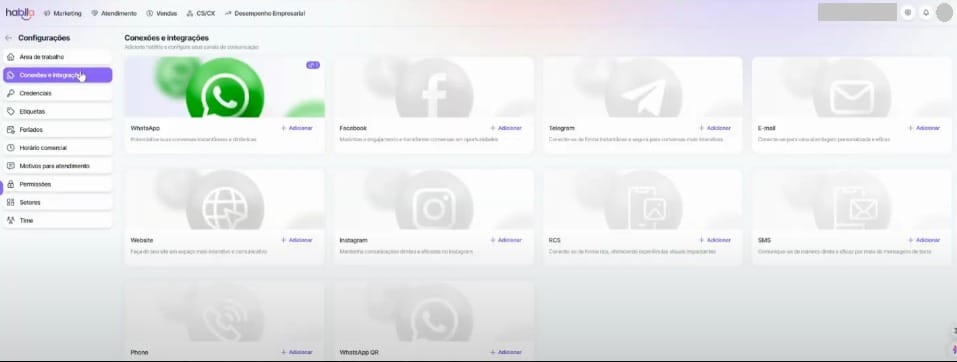
9. Conexões e Integrações
9.1 Quais canais de comunicação posso integrar com a Hablla?
* Mensagens Instantâneas: WhatsApp, Messenger, Instagram, Telegram.
* Comunicações Tradicionais: Email, Telefone, SMS, RCS.
* Web: Chat em Website.
9.2 Como configuro essas integrações?
No menu de Conexões e Integrações, você pode adicionar novos canais, fornecendo as Credenciais necessárias para cada serviço.
10. Gerenciamento de Credenciais
10.1 O que são credenciais na Hablla?
As Credenciais são informações de autenticação necessárias para conectar a Hablla a serviços externos, como APIs de canais de comunicação.
10.2 Como garantir a segurança das minhas credenciais?
A Hablla utiliza criptografia e padrões de segurança para proteger suas credenciais. Certifique-se de manter seus dados de login seguros e atualizá-los regularmente.
11. Etiquetas e Classificações
11.1 Como funcionam as etiquetas na Hablla?
Etiquetas são usadas para categorizar e organizar informações. Você pode aplicar etiquetas a:
* Pessoas
* Organizações
* Atendimentos
* Cartões nos Quadros
11.2 Posso criar minhas próprias etiquetas?
Sim, você pode criar etiquetas personalizadas que façam sentido para o seu fluxo de trabalho.
12. Configurações de Horário Comercial e Feriados
12.1 Como configuro o horário comercial na Hablla?
Nas configurações gerais do workspace, você pode definir o Horário Comercial, especificando os dias da semana e horários em que sua equipe está disponível.
12.2 Por que é importante configurar feriados?
Definir Feriados ajuda a gerenciar expectativas de atendimento e pode ser usado para configurar respostas automáticas quando a equipe não está disponível.
13. Motivos de Atendimentos
13.1 O que são os motivos de atendimentos?
São categorias que você define para classificar os atendimentos, como "Suporte Técnico", "Dúvidas sobre Produto", "Reclamações", etc.
13.2 Como os motivos ajudam na gestão do atendimento?
Permitem analisar tendências, identificar áreas de melhoria e direcionar atendimentos para as equipes adequadas.
14. Permissões de Usuários e Gestão de Equipes
14.1 Como gerenciar as permissões dos usuários na Hablla?
Você pode definir diferentes Perfis de Acesso que controlam o que cada usuário pode visualizar ou editar na plataforma.
14.2 Quais tipos de permissões posso configurar?
* Administrador: Acesso total a todas as funcionalidades.
* Gerente: Acesso a funções gerenciais e relatórios.
* Agente: Acesso limitado a atendimentos e interações com clientes.
* Personalizado: Crie perfis com permissões específicas.
15. Setores e Departamentos
15.1 O que são setores na Hablla?
Setores são divisões dentro da sua organização, como "Vendas", "Suporte", "Marketing", etc.
15.2 Como utilizo setores na plataforma?
* Direcionamento de Atendimentos: Envie atendimentos para o setor apropriado.
* Relatórios Específicos: Analise o desempenho por setor.
* Permissões Segmentadas: Controle o acesso a informações por setor.
16. Gerenciamento de SLA
16.1 Como funciona o Gerenciamento de SLA na Hablla?
Você pode definir Acordos de Nível de Serviço (SLA) para estabelecer metas de tempo de resposta e resolução de atendimentos.
16.2 Como monitoro o cumprimento dos SLAs?
A plataforma fornece relatórios e alertas que ajudam a acompanhar o desempenho em relação aos SLAs definidos.
17. Configuração Geral do Workspace
17.1 O que posso personalizar nas configurações gerais do workspace?
* Informações da Empresa
* Logotipo e Branding
* Fuso Horário e Moeda
* Configurações de Notificações
* Políticas de Segurança
17.2 Como as configurações gerais afetam os usuários?
As configurações gerais definem parâmetros padrão que influenciam toda a operação na plataforma, garantindo consistência e alinhamento com as políticas da empresa.
18. Chat com Canais Configurados
18.1 Como funciona o chat com canais configurados?
Você pode gerenciar todas as conversas com clientes provenientes dos canais integrados diretamente na plataforma, centralizando a comunicação.
18.2 Posso visualizar histórico de conversas?
Sim, todo o histórico de interações é armazenado, permitindo consulta e acompanhamento.
19. Chat Interno entre Usuários
19.1 Para que serve o chat interno?
O Chat Interno facilita a comunicação e colaboração entre membros da equipe dentro da plataforma.
19.2 Quais recursos estão disponíveis no chat interno?
* Mensagens Diretas
* Grupos de Conversa
* Compartilhamento de Arquivos
* Notificações em Tempo Real
20. Acesso ao Dicionário de Dados e Relatórios
20.1 O que é o Dicionário de Dados na Hablla?
O Dicionário de Dados fornece detalhes sobre as estruturas de dados, campos e relações dentro da plataforma, útil para administradores e desenvolvedores.
20.2 Que tipos de relatórios a Hablla oferece?
* Desempenho de Atendimentos
* Análise de Vendas e Oportunidades
* Atividades e Produtividade da Equipe
* Customizados: Você pode criar relatórios personalizados conforme suas necessidades.
21. Planos, Pacotes e Métodos de Pagamento
21.1 Como gerencio meu plano de assinatura na Hablla?
Na área de Planos e Pacotes, você pode verificar seu plano atual, fazer upgrades ou downgrades, e adquirir recursos adicionais.
21.2 Quais métodos de pagamento são aceitos?
Aceitamos cartões de crédito, boleto bancário e transferências eletrônicas.
22. RAG LLM com Base de Conhecimento
22.1 O que é o RAG LLM na Hablla?
O RAG (Retrieval-Augmented Generation) LLM é uma inteligência artificial que utiliza modelos de linguagem para interagir de forma natural com os clientes, enriquecendo as respostas com informações da sua base de conhecimento.
22.2 Que tipos de conteúdo posso incluir na base de conhecimento?
* Áudio
* Documentos
* Textos
* Blogs
* Sites
* Vídeos do YouTube
22.3 Como o Hablla Agent e o Prompt funcionam com o RAG LLM?
Eles permitem criar interações avançadas, onde a IA utiliza o contexto e informações da base de conhecimento para fornecer respostas precisas aos clientes.
23. Banco de Dados Exclusivo e Integrações com BI
23.1 Como funciona o banco de dados exclusivo do workspace?
Cada workspace possui um banco de dados dedicado, garantindo segurança e performance. Você pode armazenar dados dos fluxos e operações específicas do seu negócio.
23.2 Posso integrar a Hablla com ferramentas de BI como o Power BI?
Sim, você pode conectar o banco de dados da Hablla com ferramentas de Business Intelligence para criar dashboards e relatórios totalmente customizáveis.
24. Automação de Fluxo de trabalho (workflow)
24.1 O que é a Automação de Fluxo de Trabalho e como ele é utilizado na Hablla?
Na Hablla, ele é utilizado para construir fluxos automatizados complexos que permite integrar aplicativos, serviços e APIs de forma simples e rápida.
Características:
Interface: Low code, com interface intuitiva de arrastar e soltar (drag and drop)
Cobrança: Pago por execução de fluxos e não por execução de componente.
Integração: Conecta com os principais sistemas de APIs.
Automação: Pode ser usado para automatizar processos de negócios, como a atualização de estoque, envio de WhatsApp e busca ou envio de dados para outros sistemas.
24.2 Que tipos de componentes estão disponíveis nos fluxos?
* Componentes de Canais Conectados: WhatsApp, Telegram, Messenger, Direct Instagram, Email.
* Componentes de Integração: APIs, webhooks, bancos de dados.
* Lógica de Fluxo: Condicionais, loops, gatilhos.
25. CDN e Disparo em Massa
25.1 O que é o CDN na Hablla?
O CDN (Content Delivery Network) permite o armazenamento e distribuição eficiente de conteúdos como imagens, vídeos e documentos, melhorando a performance e disponibilidade.
25.2 Como funciona o Disparo em Massa?
Permite enviar mensagens em larga escala para listas segmentadas de contatos, ideal para campanhas de marketing e comunicados importantes.
26. Outras Funcionalidades
26.1 A Hablla oferece suporte a APIs para desenvolvimento personalizado?
Sim, disponibilizamos APIs que permitem estender as funcionalidades da plataforma e integrar com sistemas personalizados.
26.2 Como a Hablla lida com a conformidade de privacidade de dados?
A plataforma está alinhada com regulamentações como a LGPD, oferecendo recursos para gestão de consentimento, anonimização e exclusão de dados pessoais conforme necessário.
26.3 Posso configurar notificações personalizadas?
Sim, você pode configurar notificações por email, WhatsApp ou dentro da plataforma para eventos específicos, como novos atendimentos, atividades pendentes, etc.
26.4 Existe suporte para múltiplos idiomas?
A interface da Hablla suporta múltiplos idiomas, e o atendimento aos clientes pode ser configurado para reconhecer e responder em diferentes línguas.
26.5 Como funciona o backup e recuperação de dados?
A Hablla realiza backups regulares dos dados do workspace. Em caso de necessidade, é possível solicitar a restauração de informações específicas.
Uma Business Manager (BM) verificada no Facebook é uma conta que passou pelo processo de verificação de identidade e autenticidade da empresa. Essa verificação é fundamental, pois oferece uma série de benefícios e garantias tanto para sua empresa quanto para seus clientes e parceiros.
A verificação é essencial para utilizar os recursos da Hablla e da Meta de forma eficaz, pois uma conta verificada comprova que sua empresa é legítima e está em conformidade com as políticas da plataforma. Com a verificação, você poderá:
Para completar a verificação, sua empresa precisa fornecer documentos e informações oficiais que comprovem sua existência e identidade, como:
Confira o passo a passo abaixo para realizar a verificação da sua BM do Facebook e aproveite ao máximo os recursos oferecidos pela Meta.


Agora, fique atento à sua caixa de e-mail para acompanhar o status da sua conta.
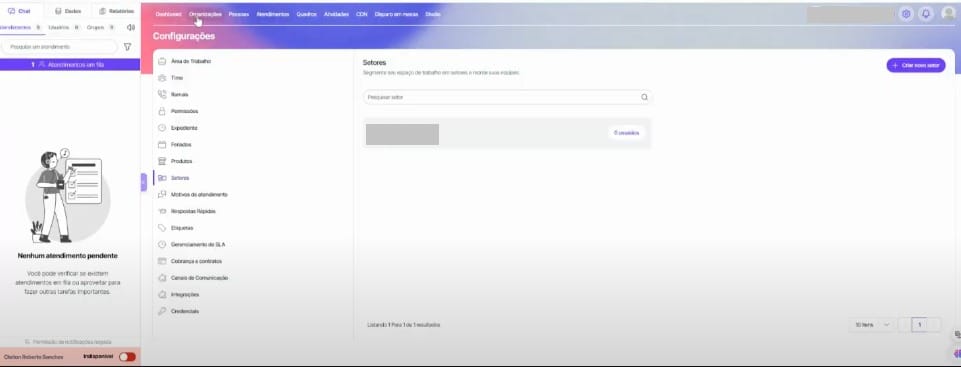
Antes de iniciar o processo de configuração, é importante entender a função dos setores no Hablla. Eles ajudam a organizar e categorizar as interações com os clientes, direcionando as solicitações para as equipes certas. Isso garante que o atendimento seja mais eficiente e especializado. Agora, vamos ao passo a passo de como criar um setor no Hablla.
Importante: para essa ação você precisa ter um usuário com acesso Administrador.

2. No lado esquerdo da tela no menu das Configurações, localize a seção Setores.

3. Clique em + Novo Setor para começar a configurar o seu primeiro setor. Isso permitirá que você organize as interações de forma eficiente dentro do Hablla.

4. Insira o nome e a descrição do setor que deseja criar. Se você já tiver um expediente configurado, basta adicioná-lo ao setor para completar a configuração.
5. Tudo certo! Seu setor foi criado no Studio Hablla, e agora você está pronto para organizar suas interações de maneira ainda mais eficiente.
Para realizar essa configuração, vamos dividi-la em duas partes: primeiro, faremos a conexão do seu endereço de e-mail na plataforma Hablla, e em seguida, ajustaremos as entradas de DNS no servidor de domínio da sua empresa.
Antes de começar, é importante que você tenha um perfil de Administrador no Hablla e acesso ao servidor do domínio de e-mail da sua empresa. Não esqueça de criar também um Setor no Hablla criar um setor no Hablla é fundamental para organizar e categorizar as interações da sua empresa com os clientes.


A autenticação de domínio é essencial para que o Hablla possa enviar e-mails em nome do seu domínio, garantindo sua legitimidade perante os provedores de e-mail. Para configurar, é necessário ajustar as entradas DNS no painel do seu provedor de domínio ou hospedagem. Isso aumenta as chances de suas mensagens chegarem à caixa de entrada, fortalecendo a reputação da empresa e reduzindo o risco de que os e-mails sejam marcados como spam.


Uma vez na seção correta, você poderá acessar as configurações necessárias para realizar as alterações nas entradas de DNS.

| Tipo | Host | Dado |
| CNAME | ex: exemplo.@exemplo.com | ex: 1234.exemplo.sendgrid.net |

Parabéns! Você concluiu essa etapa! Agora é só aguardar que o seu provedor de domínio confirme a propagação das alterações. Em breve, você estará pronto para aproveitar ao máximo a integração com a Hablla!
Para conferir se a configuração foi bem-sucedida, ela deve ser verificada no site: WhatsMyDNS.

Adicionalmente, inclua todas as configurações presentes no campo "Host", acessando Conexões e Integrações > E-mail > Nome da conexão > Configurar DNS. Utilize as informações disponíveis no campo "Host" para garantir a correta configuração.
| Tipo | Host | Dado |
| CNAME | ex: exemplo.@exemplo.com | ex: 1234.exemplo.sendgrid.net |
Com o Hablla, você terá acesso a um mundo de possibilidades para aprimorar sua comunicação com clientes via e-mail e impulsionar o sucesso do seu negócio!
Dê o primeiro passo agora mesmo e transforme a forma como você se conecta com seu público.
Configurar o WhatsApp no Hablla é um processo simples e eficaz que permitirá à sua empresa se conectar com os clientes de forma ágil e profissional. Para facilitar a sua compreensão, dividimos o processo em três etapas principais:
Antes de iniciar o processo de configuração, é fundamental garantir que alguns pré-requisitos estejam atendidos para evitar erros e atrasos. Para facilitar esse processo, criamos um checklist detalhado (veja a seguir), que abrange tudo o que é necessário para a integração ser bem-sucedida:
Por que é importante: se o número não estiver ativo ou configurado para receber mensagens, você não conseguirá concluir o processo de verificação do WhatsApp.
Por que é importante: o WhatsApp Business API utiliza a infraestrutura da Meta para funcionar. Sem um Gerenciador de Negócios configurado corretamente, não será possível concluir a integração com o Hablla.
Por que é importante: apenas administradores do Gerenciador de Negócios podem concluir a integração com o WhatsApp Business API. Um perfil sem as permissões adequadas não poderá finalizar o processo.
Por que é importante: um número de telefone pode ser associado a apenas uma instância do WhatsApp. Usar o mesmo número em múltiplas plataformas pode resultar em erros de conexão e falhas na comunicação.
Por que é importante: Empresas que usam o WhatsApp Business API devem ter uma presença online estabelecida para que a Meta possa validar a autenticidade do negócio. Um site desatualizado ou inacessível pode atrasar esse processo.
Por que é importante: a URA/PABX pode interferir na recepção das chamadas e mensagens SMS necessárias para verificar o número de telefone. Desativar temporariamente esses serviços garante que você receba o código de ativação sem problemas.
Por que é importante: um número de telefone vinculado a múltiplas plataformas pode gerar conflitos e impedir a ativação correta do WhatsApp no Hablla.
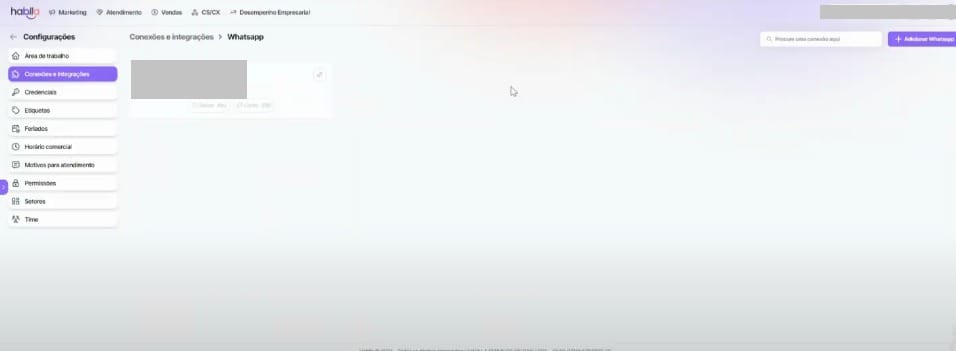
Para conectar o WhatsApp Business ao Hablla, você precisa de uma conta de Administrador no Hablla e um número de WhatsApp Business ativo.


5. Selecione o setor de atendimento que deseja, de acordo com a área desejada, e em seguida clique no botão Ok. Por exemplo, se você é do setor Comercial, clique nesta opção. Se ela não existir, crie o setor no Hablla, antes de iniciar o procedimento de integração

6. Clique em Conectar ao WhatsApp para dar o próximo passo rumo à integração!

1. Uma nova guia em formato de pop-up do Facebook aparecerá na sua tela. Basta fazer login com suas credenciais e seguir em frente.
2. Em seguida, selecione o perfil desejado e clique em Continuar como [seu nome de usuário].
3. Clique em Começar.
4. Escolha os dados da sua empresa em Portfólio empresarial ou, preencha as informações necessárias, caso ainda não tenha criado o portfólio. Em seguida, clique em Avançar.


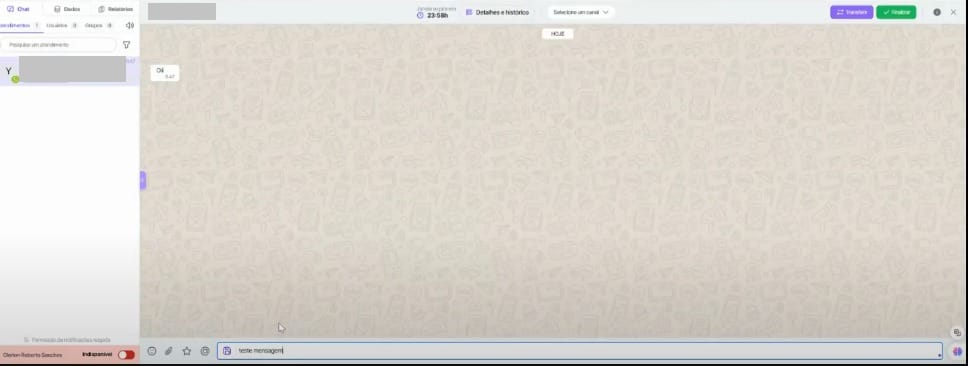
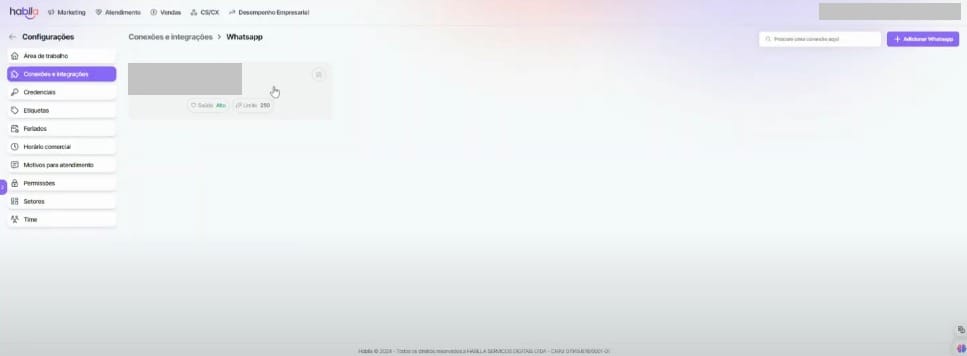
Com o Hablla, você terá acesso a um mundo de possibilidades para aprimorar sua comunicação com clientes viawhatsapp e impulsionar o sucesso do seu negócio!
Dê o primeiro passo agora mesmo e transforme a forma como você se conecta com seu público.
Configurar a Telefonia no Hablla é um processo simples e eficaz que permitirá à sua empresa se conectar com os clientes de forma ágil e profissional. Para facilitar a sua compreensão, dividimos o processo em quatro etapas principais:
Para conectar uma número de telefone para telefonia na Hablla será necessário ter uma conta de Administrador no Hablla.
1. Crie uma conta no DirectCall. Com essa conta, você terá direito a um teste gratuito por 45 dias ou até consumir os minutos liberados de forma gratuita.

2. Importante! Você receberá um e-mail com instruções para conectar o tronco SIP. Siga os passos informados no email antes de prosseguir.


Lembre-se:
Com o Hablla, você terá acesso a um mundo de possibilidades para aprimorar sua comunicação com clientes via telefonia e impulsionar o sucesso do seu negócio!
Dê o primeiro passo agora mesmo e transforme a forma como você se conecta com seu público.
Configurar o Facebook no Hablla é um processo simples e eficaz que permitirá à sua empresa se conectar com os clientes de forma ágil e profissional. Para facilitar a sua compreensão, dividimos o processo em 4 etapas principais:
Para conectar o Facebook ao Hablla, você precisa de um acesso de Administrador na Hablla e uma conta no Facebook.


1. Uma nova guia em formato de pop-up do Facebook aparecerá na sua tela. Basta fazer login com suas credenciais e seguir em frente.

2. Em seguida, selecione o perfil desejado e clique em Continuar como [seu nome de usuário].
3. Selecione o perfil desejado e clique em Continuar.

4. Caso não tenha uma página existente, será necessário criar uma nova. Após criar e selecionar a página que deseja conectar, clique em Continuar para prós.

5. Selecione a página desejada e clique em Continuar.

6. Caso você não tenha conectado uma conta de Instagram, conecte a sua conta de Instagram a BM. Caso você já tenha, pule para o passo 14.
7. Como conectar o instagram: Acesse https://business.facebook.com/ com a sua conta e vá em Configurações.

8. Já em configurações, clique em Contas do Instagram.

9. Em seguida, aparecerá um texto informando que não há nenhuma conta do Instagram conectada. Clique em +Adicionar. Que irá abrir um Pop-up.

10. Prossiga em Reivindicar conta do Instagram

11. Você será então direcionado para entrar na sua conta do Instagram.

12. Ao entrar na conta, aparecerá a seguinte mensagem, dizendo que sua conta foi adicionada. Clique em Concluir para continuar.

13. Volte na conexão com o Facebook e aperte Refresh. A conta do Instagram que foi adicionada deve aparecer como uma opção agora.

14. Selecione a conta do Instagram que deseja adicionar e clique em Continuar.

15. Confira os dados e dê um nome para o conjunto de dados de evento da sua página. Em seguida, aperte Criar.

16. Agora, confirme novamente a sua página e conta do Instagram que a Hablla estará se conectando e pressione Continuar.

17 - Por fim, verifique quais são as permissões que a Hablla terá com essa conexão e clique em Salvar.

18 - Sua empresa foi conectada ao Hablla pelo Facebook com sucesso, pressione Entendi para continuar.

1 - Voltando ao Studio, quando a conexão com o facebook for concluída, a Hablla perguntará qual página deseja conectar. Selecione a página e clique em Ok.

2 - Sua página do Facebook foi conectada à Hablla com sucesso!

3 - Se você retornar às configurações e em conexões e integrações, verá que o ícone do facebook agora aparece colorido, informando que possui uma conexão.

4 - Essa conexão aparecerá na aba do Facebook e pode ser acessada para conferir os dados e relatórios.


Lembre-se:
Com o Hablla, você terá acesso a um mundo de possibilidades para aprimorar sua comunicação com clientes via facebook e impulsionar o sucesso do seu negócio!
Dê o primeiro passo agora mesmo e transforme a forma como você se conecta com seu público.
Configurar o Instagram no Hablla é um processo simples e eficaz que permitirá à sua empresa se conectar com os clientes de forma ágil e profissional. Para facilitar a sua compreensão, dividimos o processo em três etapas principais:
Primeira etapa- Conexão Hablla
Para conectar o Instagram ao Hablla, você precisa de um acesso de Administrador na Hablla e uma conta no Instagram.


Segunda etapa- Conexão com o Facebook
1. Uma nova guia em formato de pop-up do Facebook aparecerá na sua tela. Basta fazer login com suas credenciais e seguir em frente.
2. Em seguida, selecione o perfil desejado e clique em Continuar como [seu nome de usuário].
3. Selecione o perfil desejado e clique em Continuar.

4.Se não tiver páginas, você precisará criar uma nova página. Após criar e selecionar a página que deseja conectar, clique em Continuar.
5. Selecione a página desejada e clique em Continuar. 
6. Conectar instagram: caso você já tenha, pule para o passo 14.


Terceira etapa- Conexão de página


Lembre-se:
Com o Hablla, você terá acesso a um mundo de possibilidades para aprimorar sua comunicação com clientes via Instagram e impulsionar o sucesso do seu negócio!
Dê o primeiro passo agora mesmo e transforme a forma como você se conecta com seu público.