

Pedir para o cliente preencher um formulário costumava significar mandar um link, tirá-lo da conversa e torcer para ele voltar. O WhatsApp Flows resolve esse problema de um jeito simples: o formulário abre dentro do próprio WhatsApp, em telas nativas, e a resposta volta para a mesma conversa. Dessa forma, o cliente não sai do aplicativo, e a empresa recebe os dados organizados.
Este guia explica o que é o WhatsApp Flows, como o cliente preenche um formulário no WhatsApp, quais componentes existem, como criar caminhos diferentes conforme a resposta e, no final, mostra o passo a passo para criar formulários do WhatsApp na Hablla. Além disso, as informações técnicas vêm da documentação oficial da Meta, e o texto avisa quando algo é leitura nossa.
Segundo a Meta, o WhatsApp Flows é uma forma de criar interações estruturadas nas mensagens entre empresas e clientes, mais ricas que o texto comum. Na prática, ele funciona como um pequeno aplicativo dentro da conversa: o cliente abre uma sequência de telas, responde e envia.
Cada formulário do WhatsApp Flows reúne etapas, que a Meta chama de telas. Cada tela reúne componentes, como textos, campos e listas, e termina com um botão. Por sua vez, esse botão pode levar para outra tela ou enviar o formulário. Assim, a empresa monta desde um cadastro simples, com uma tela só, até jornadas com várias etapas e desvios.
No entanto, o WhatsApp Flows faz parte da API oficial do WhatsApp. Por isso, quem usa o aplicativo WhatsApp Business comum não cria Flows; quem usa a Cloud API, sim, diretamente ou por meio de um parceiro oficial da Meta.
De fato, essa é uma das dúvidas mais buscadas por quem recebe um formulário do WhatsApp Flows. Do lado do cliente, o processo é curto:
Se o cliente fechar o formulário no meio, porém, nada chega à empresa. Portanto, a empresa só recebe as respostas quando o cliente conclui a última tela.
A Meta cita exemplos como empréstimos pré-aprovados, cotações de seguro, intenção de compra e ofertas personalizadas. Na rotina das empresas brasileiras, porém, os usos do WhatsApp Flows mais comuns tendem a ser estes:
Por trás da tela que o cliente vê, existe uma estrutura em JSON, o Flow JSON, que descreve as telas, os componentes e a navegação. Por isso, ferramentas visuais, como o Flow Builder da Meta ou o editor de um parceiro, geram esse JSON para a empresa.
Além disso, existem dois modelos de formulário. Em primeiro lugar, há o formulário estático, em que as telas e as opções ficam fixas no próprio formulário. Em segundo lugar, há o formulário dinâmico, que consulta um sistema da empresa, chamado de endpoint, para buscar dados em tempo real, como horários livres ou preços. Nesse segundo modelo, a Meta monitora a saúde do endpoint: se ele ficar lento ou fora do ar, a Meta pode limitar ou bloquear o formulário até o sistema se recuperar.
Por fim, a Meta impõe alguns limites por tela: até 50 componentes, 1 rodapé com botão, 5 aceites, 2 links e 3 imagens. Na prática, porém, formulários bons ficam muito abaixo desses números.
Os componentes se dividem em textos, campos e mídia. Por exemplo, a tabela resume os principais e alguns limites da documentação da Meta:
| Componente | Para que serve | Limites principais |
|---|---|---|
| Título e subtítulo | Organizar a tela | Até 80 caracteres |
| Texto e legenda | Explicar, orientar, mostrar condições | Texto até 4.096 caracteres |
| Campo de texto | Uma linha: texto, número, e-mail, telefone, senha ou código | Rótulo de até 20 caracteres |
| Área de texto | Respostas longas, como descrever um problema | Até 600 caracteres por padrão |
| Escolha única | Uma opção entre várias | De 1 a 20 opções |
| Múltipla escolha | Várias opções ao mesmo tempo | De 1 a 20 opções |
| Lista suspensa | Uma opção numa lista longa | Até 200 opções sem imagem |
| Chips | Seleção múltipla em etiquetas | De 2 a 20 opções |
| Data e calendário | Escolher datas, com mínimo, máximo e dias permitidos | Calendário aceita data única ou período |
| Aceite | Consentimento, como termos de uso e LGPD | Até 5 por tela |
| Imagem | Logo, produto ou instrução visual | Até 3 por tela |
A Meta também documenta componentes mais avançados, como carrossel de imagens, lista de navegação e envio de fotos e documentos. Contudo, nem toda ferramenta visual oferece todos eles, então vale conferir o que a sua plataforma suporta.
Aqui está um dos recursos mais úteis e menos explorados. Afinal, um formulário do WhatsApp Flows não precisa ser uma fila única de perguntas. Em vez disso, a resposta do cliente pode decidir qual tela vem em seguida.
Imagine uma primeira tela com a pergunta "O que você procura?" e três opções: comprar, suporte e agendar uma demonstração. Quem escolhe comprar vai para uma tela de interesse e contato. Por outro lado, quem escolhe suporte vai para uma tela com espaço para descrever o problema. Já quem escolhe demonstração cai direto num calendário. Ou seja, um único formulário atende três jornadas, e cada cliente vê apenas o que faz sentido para ele.
Na documentação da Meta, essa lógica aparece na navegação entre telas e em componentes condicionais, que mostram ou escondem partes da tela conforme um valor. Nos editores visuais, por sua vez, ela costuma virar uma opção simples no botão da tela, como "depende da resposta".
Todo formulário passa por estados definidos pela Meta. Por isso, entender cada um evita surpresas depois da publicação:
| Estado | O que significa |
|---|---|
| Rascunho | O formulário está em construção e pode ser editado e testado |
| Publicado | Pode ser enviado a clientes reais, mas não pode mais ser editado |
| Limitado | A Meta detectou problemas de saúde no endpoint e restringiu o envio |
| Bloqueado | Os problemas pioraram. O formulário não pode ser enviado nem aberto até o endpoint se recuperar |
| Descontinuado | Não pode mais ser enviado. É um estado definitivo, embora respostas antigas ainda possam chegar |
Na prática, a regra que mais importa é esta: depois de publicado, o formulário não muda. Por isso, para corrigir um texto, a empresa cria uma cópia em rascunho, ajusta e publica a nova versão. Além disso, os estados limitado e bloqueado só se aplicam a formulários que consultam um endpoint.
O formulário sempre chega ao cliente dentro de uma mensagem com botão. Há dois caminhos:
Na Hablla, os formulários do WhatsApp ficam no Studio, dentro de cada conexão de WhatsApp. O editor é visual: as etapas aparecem como blocos num quadro, e uma pré-visualização mostra o formulário como o cliente vai ver no celular. Em seguida, veja o passo a passo com as telas.
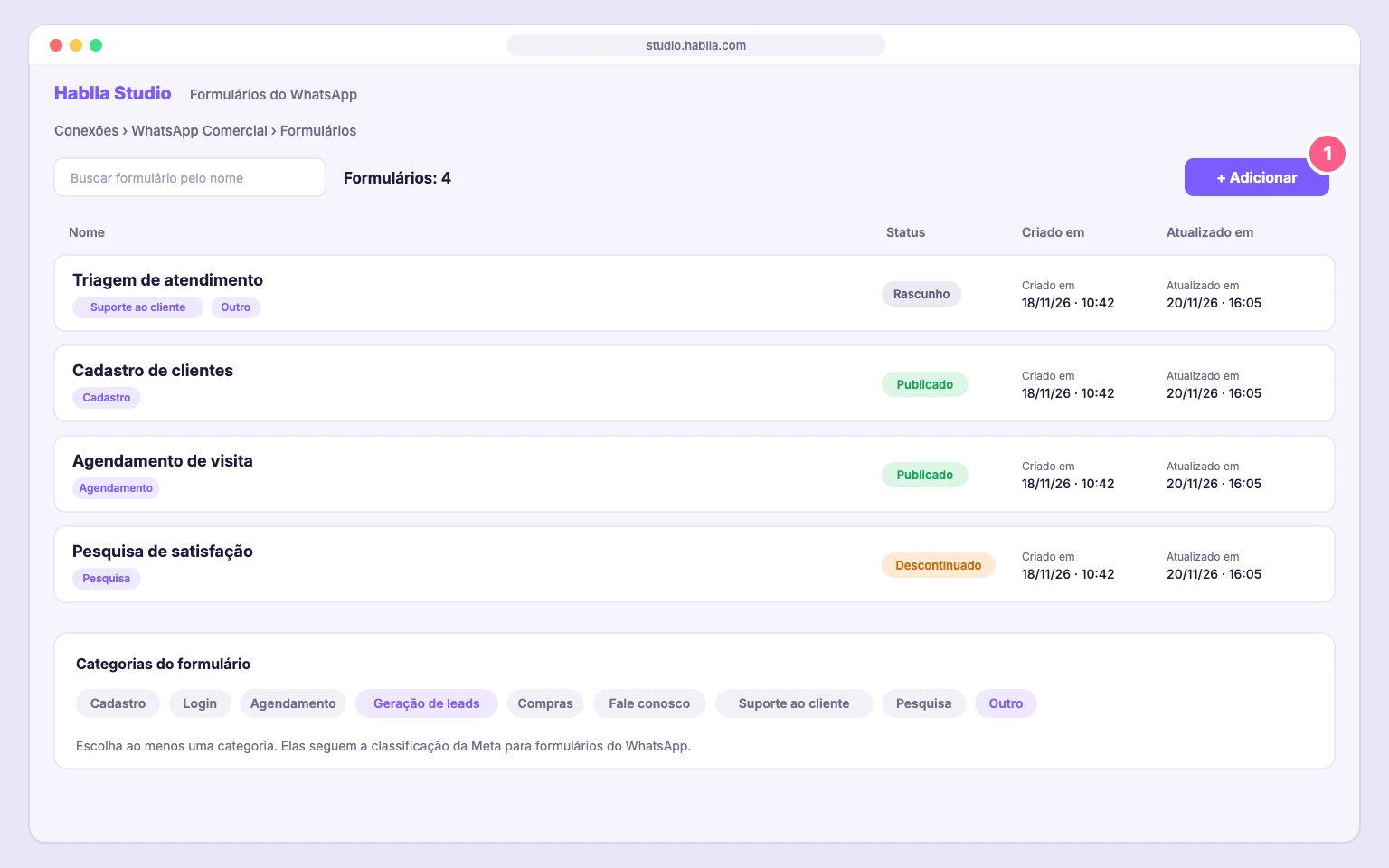
Em Conexões, abra o número de WhatsApp e entre em Formulários. A lista mostra cada formulário com o status, as categorias e as datas de criação e atualização. Em seguida, clique em "Adicionar" para abrir o editor, dê um nome ao formulário e escolha ao menos uma categoria: cadastro, login, agendamento, geração de leads, compras, fale conosco, suporte ao cliente, pesquisa ou outro.
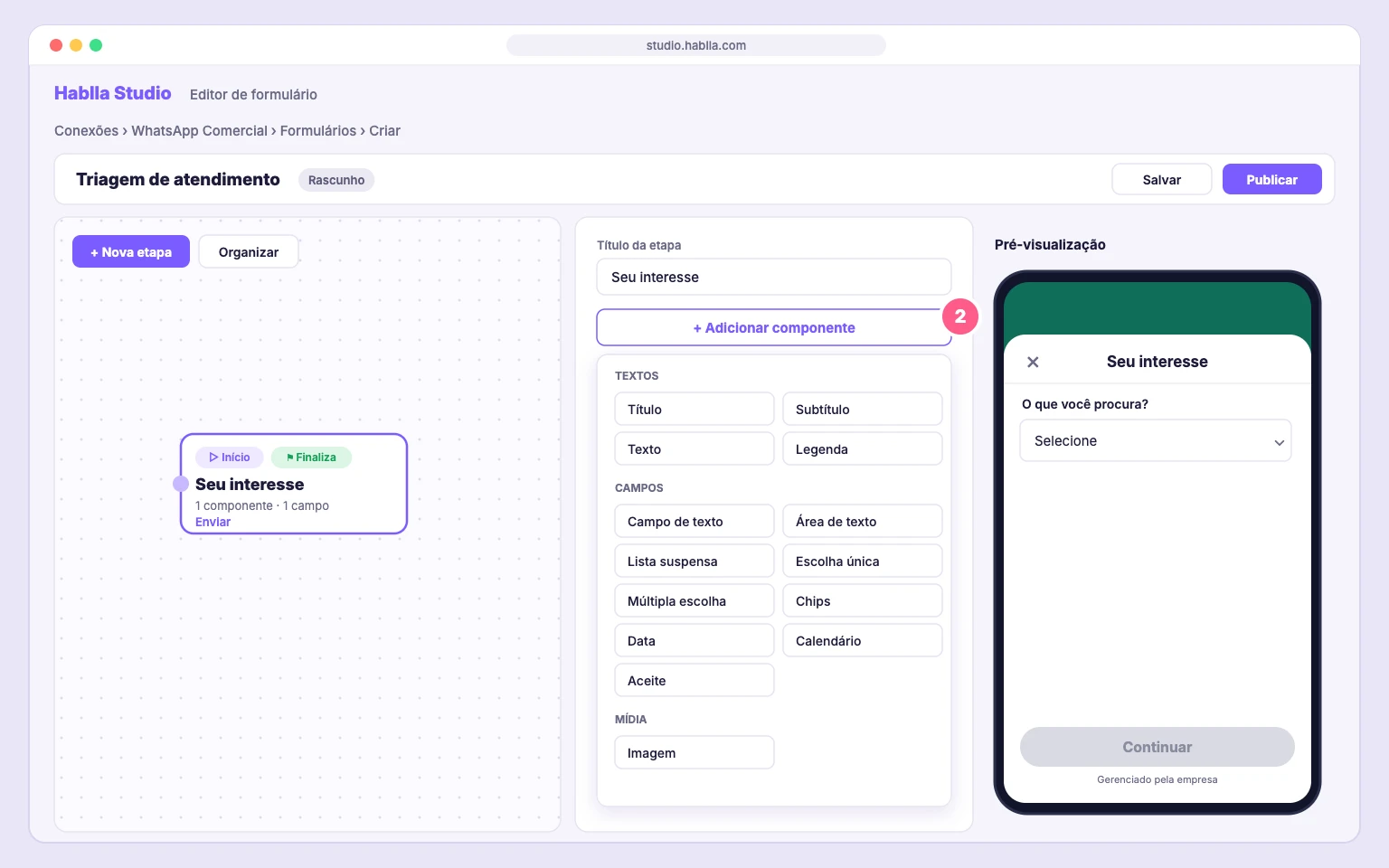
Em primeiro lugar, cada etapa começa vazia. Clique em "Adicionar componente" e escolha entre textos (título, subtítulo, texto e legenda), campos (campo de texto, área de texto, lista suspensa, escolha única, múltipla escolha, chips, data, calendário e aceite) e mídia (imagem). Em cada campo, você define rótulo, texto de ajuda, se é obrigatório e, nas opções avançadas, limites de caracteres e a chave da resposta, que é o nome do campo quando a resposta chega no atendimento.
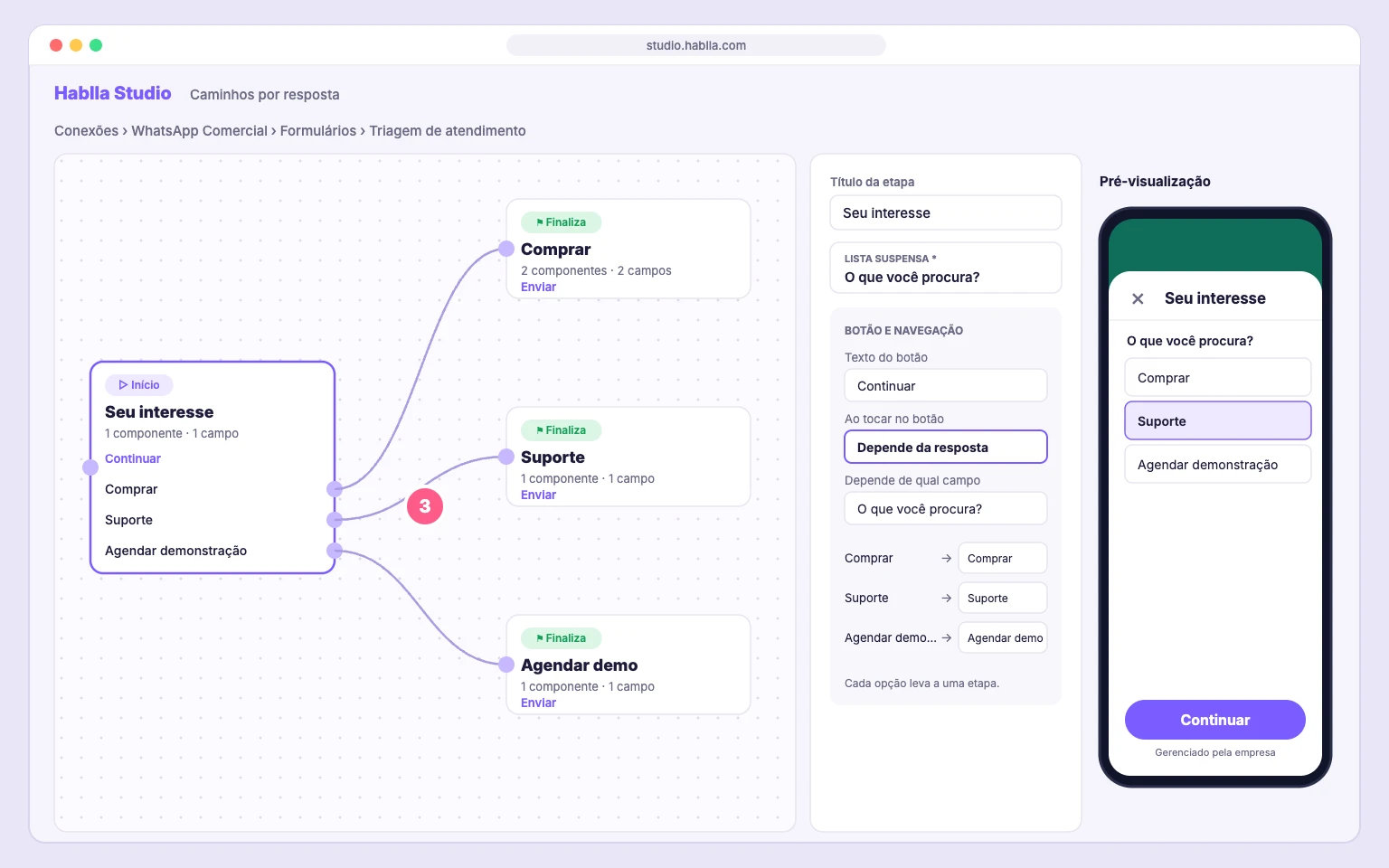
Para que o formulário siga caminhos diferentes, adicione uma lista suspensa ou uma escolha única na etapa e, em "Ao tocar no botão", selecione "Depende da resposta". Depois, indique de qual campo depende e escolha a etapa de destino de cada opção. Ao mesmo tempo, o quadro desenha as ligações na hora, e o editor avisa se alguma etapa ficou sem caminho, se uma ligação criaria um ciclo ou se nenhuma etapa encerra o formulário.
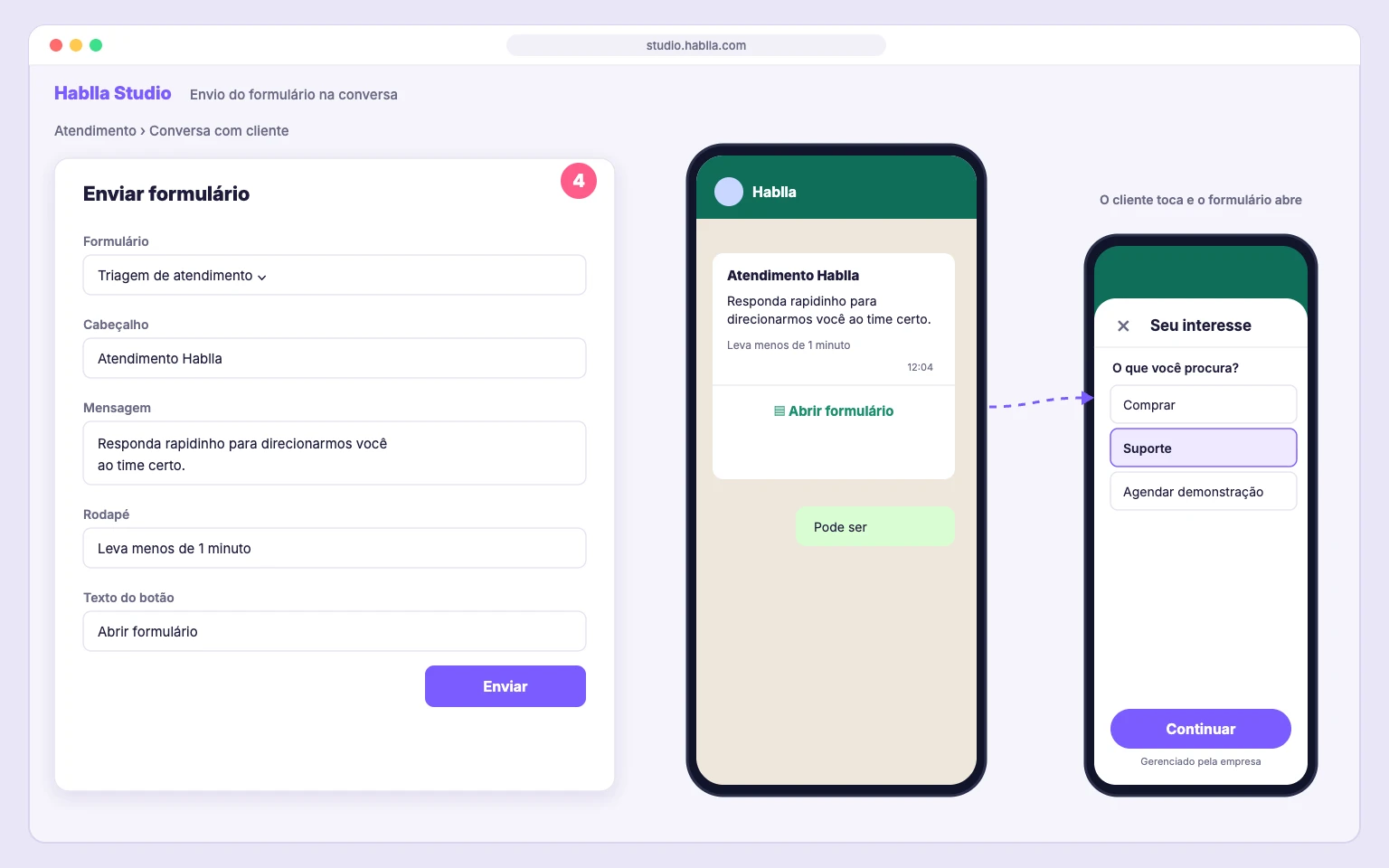
Use a pré-visualização para percorrer cada caminho antes de publicar. No entanto, lembre que o formulário publicado não aceita mais edição: a opção passa a ser "Duplicar como rascunho". Com o formulário publicado, o atendente pode enviá-lo direto da conversa, escolhendo o formulário e definindo cabeçalho, mensagem, rodapé e o texto do botão, que por padrão é "Abrir formulário".
Quando o cliente envia, a conversa recebe um cartão "Formulário respondido", com a quantidade de respostas e cada campo preenchido. Assim, o atendente vê os dados no mesmo lugar em que conversa com o cliente, sem planilha nem sistema paralelo.
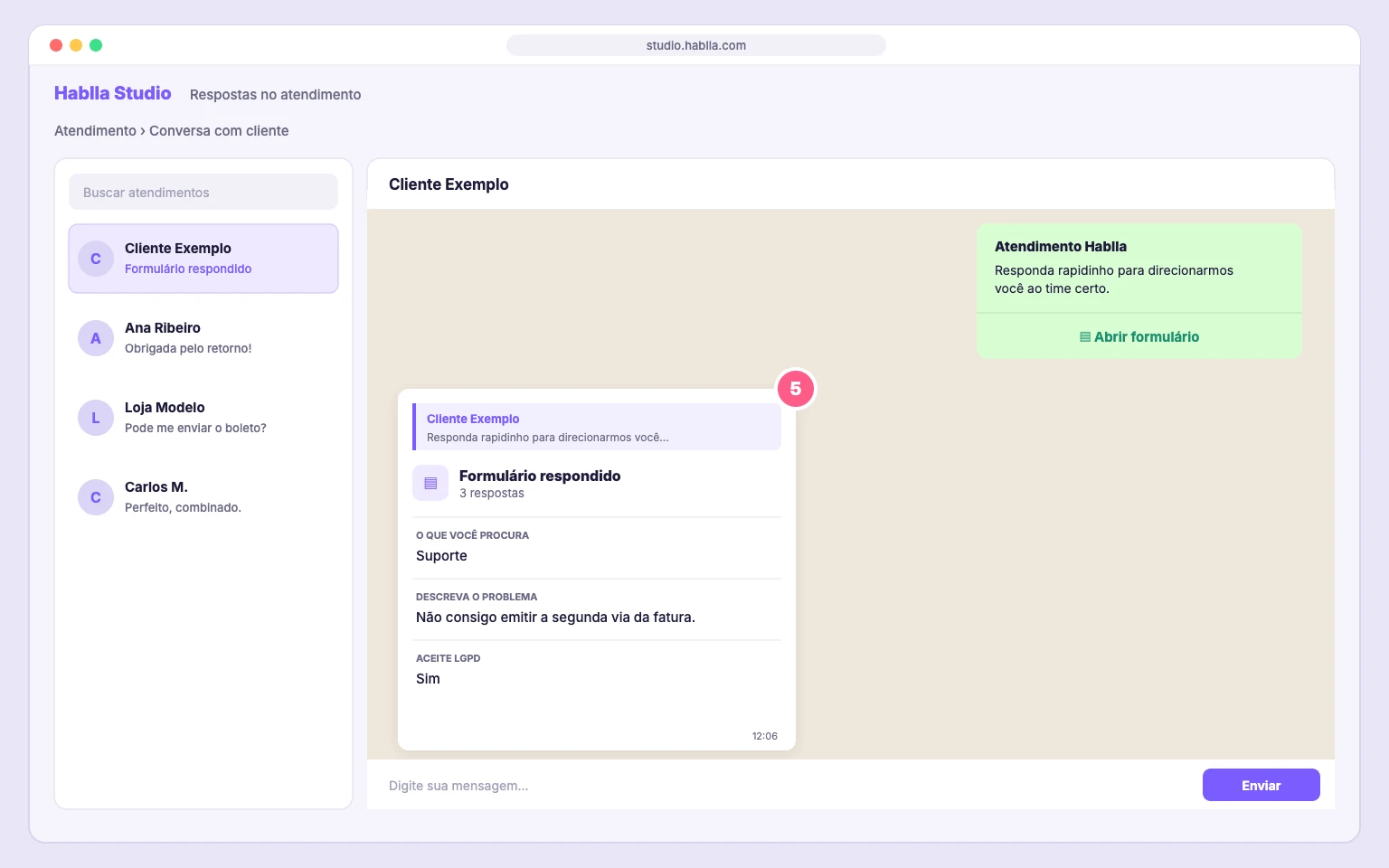
Os exemplos abaixo são ilustrativos e não se referem a nenhuma empresa específica.
Não. O WhatsApp Flows é um recurso da API oficial do WhatsApp. Por isso, a empresa precisa usar a Cloud API, diretamente ou por meio de um parceiro oficial da Meta.
Toque no botão da mensagem, preencha os campos de cada tela, avance com "Continuar" e toque em "Enviar" na última tela. As respostas vão para a empresa na mesma conversa.
Sim. A resposta de um campo, como uma lista ou uma escolha única, pode decidir qual etapa vem depois. Assim, um mesmo formulário atende jornadas diferentes.
Não. Depois de publicado, o formulário do WhatsApp Flows fica travado. Para alterar, duplique como rascunho, ajuste e publique a nova versão.
As respostas do WhatsApp Flows chegam para a empresa pela API. Na Hablla, por exemplo, elas aparecem na conversa como um cartão com cada campo preenchido.
Sim, desde que a empresa siga a legislação local, como a LGPD, e a política de mensagens comerciais da Meta. Nesse caso, um componente de aceite ajuda a registrar o consentimento.
O chatbot conversa mensagem a mensagem. Em outras palavras, ele troca uma pergunta por vez. O Flows, por outro lado, abre telas estruturadas para coletar várias informações de uma vez. Na prática, os dois se complementam: o chatbot conduz a conversa e envia o formulário quando precisa de dados organizados.
A Hablla é Solution Partner Select da Meta e processa mais de 2 milhões de conversas por dia na API oficial do WhatsApp. Se você quer criar formulários com caminhos por resposta e receber os dados direto no atendimento, conheça os planos em planos.hablla.com ou comece pelo Hablla One.
Sobre o autor. Marcus Barboza é CRO e cofundador da Hablla e criador da metodologia MCI (Marketing Conversacional Integrado). Acompanhe no Instagram @marcusbarboza, no canal do YouTube youtube.com/@marcusbarboza e em marcusbarboza.com.br.
Conheça também: hablla.com · one.hablla.com · htm.hablla.com
Você precisa fazer o login para publicar um comentário.

















[…] WhatsApp Flows […]